US-200
USB2.0オーディオ/MIDIインターフェース
メーカー希望小売価格 : オープンプライス
この製品は生産完了になりました。
後継機 US-2x2 をご確認ください。
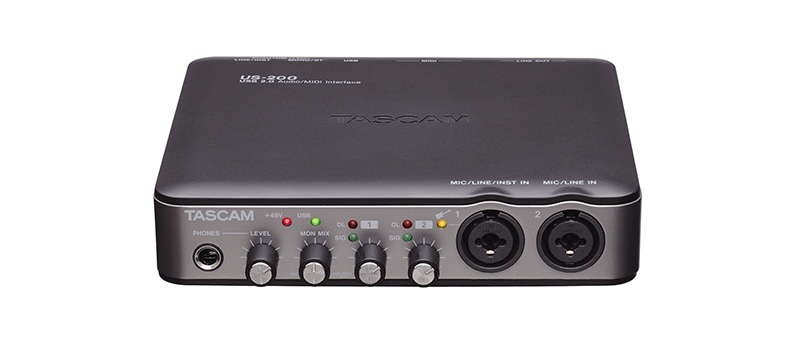
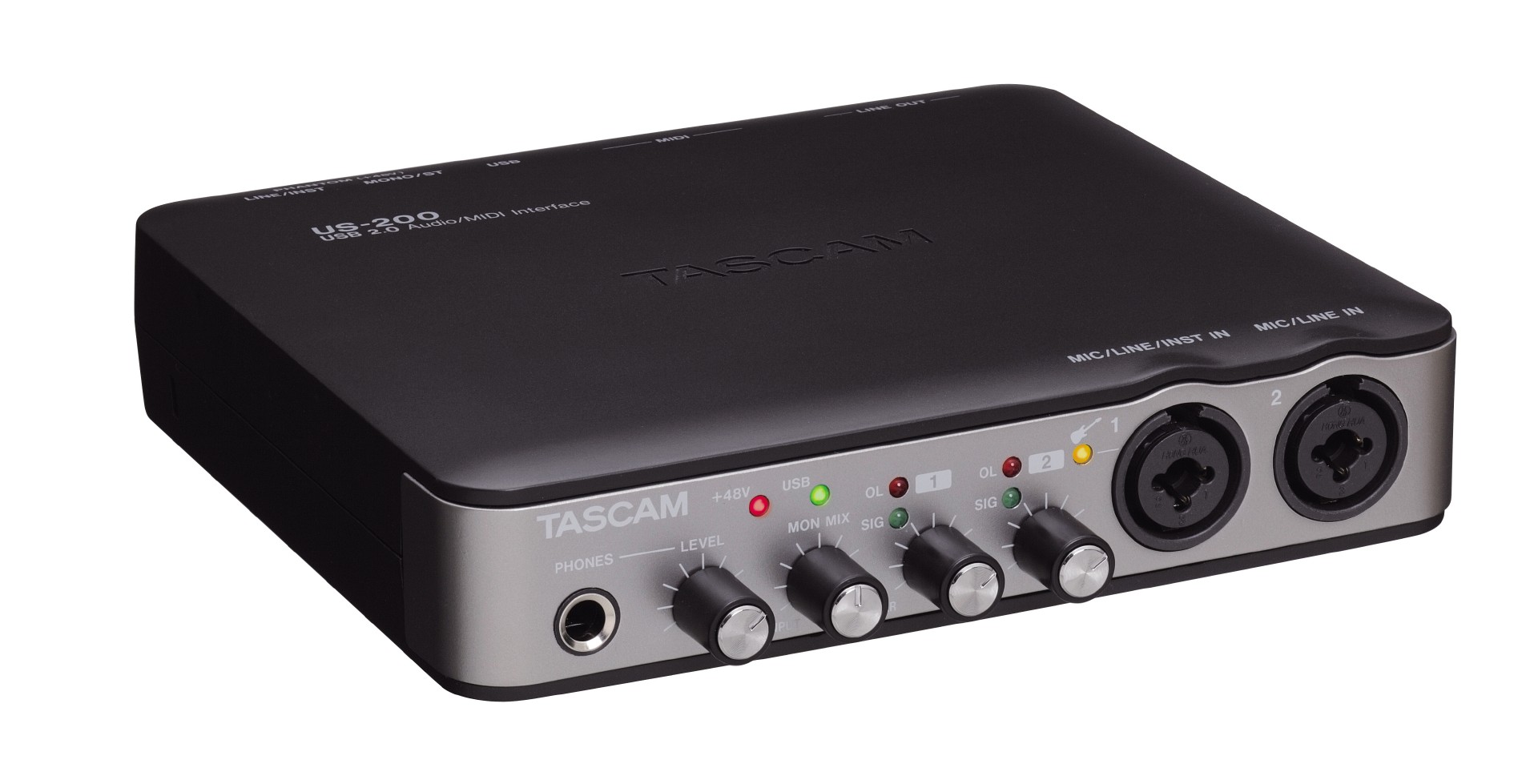
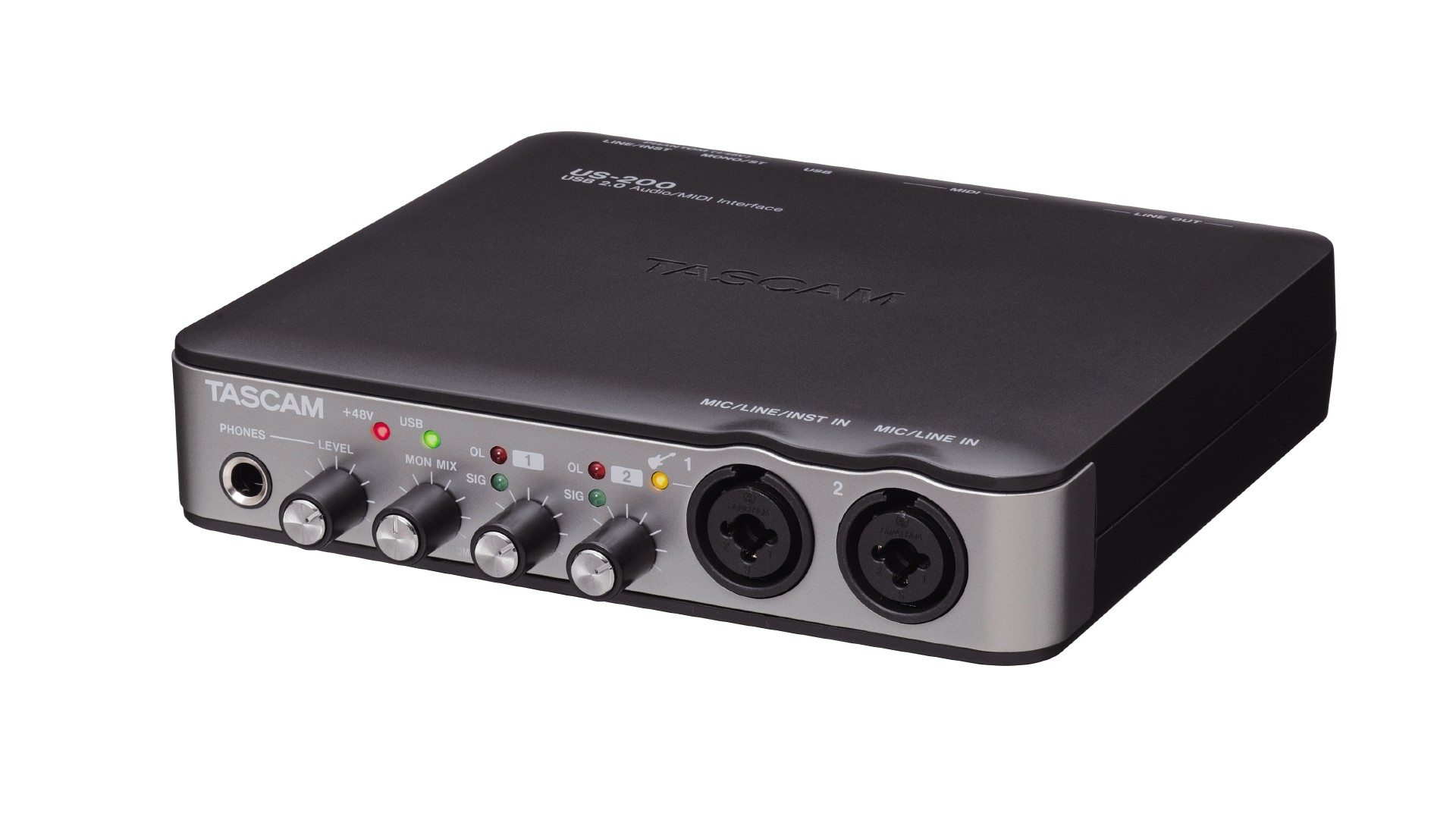
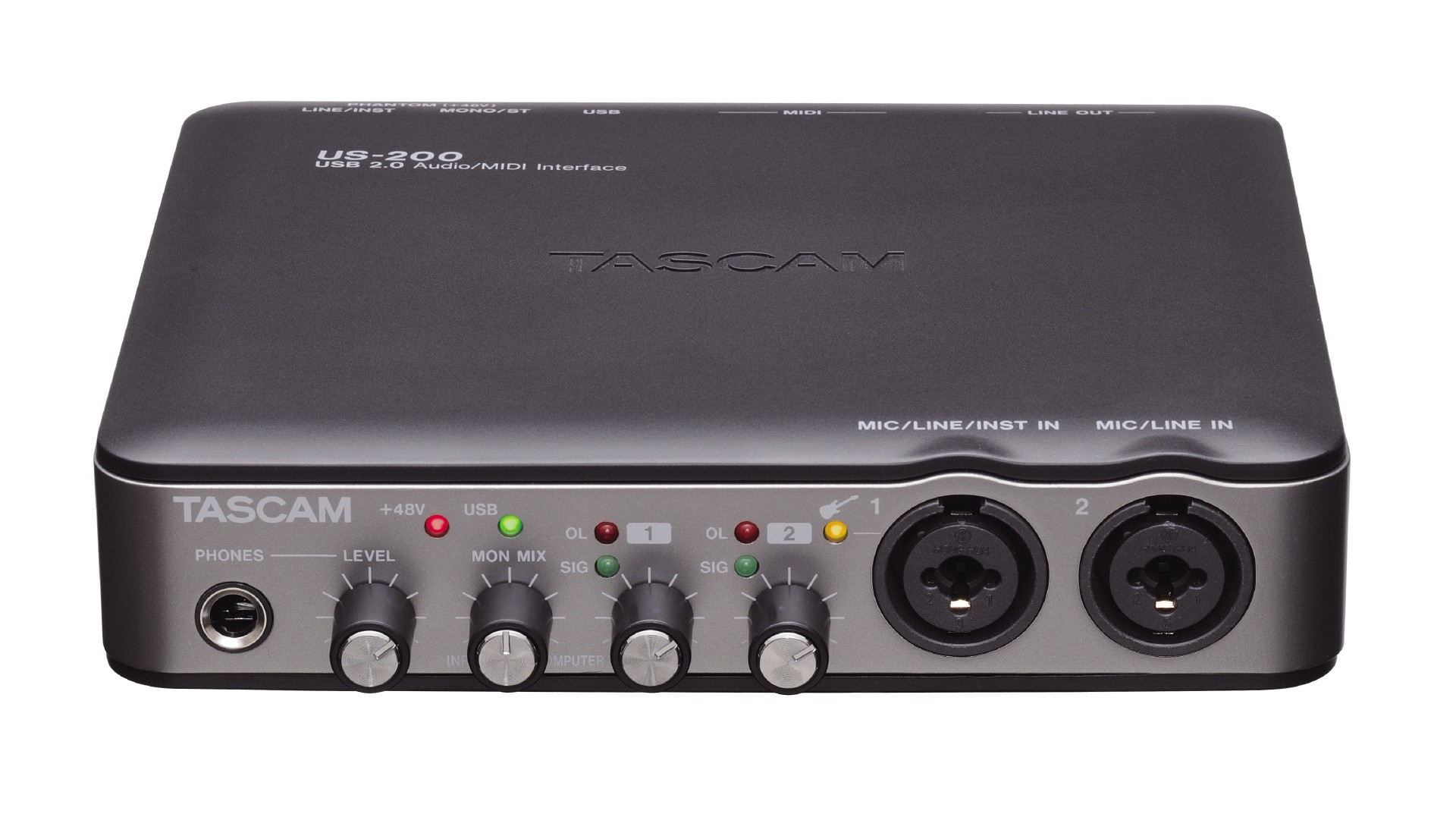
『US-200』は、高い評価を得ているオーディオ/MIDIインターフェースUS-122MKII/US-144MKIIと同系統の高信頼性ドライバー、および同一の高音質回路を採用したフロントオペレーションタイプの24ビット/96kHz対応USB2.0オーディオ/MIDIインターフェースです。
マルチトラックの音楽制作からステレオ音声のインターネット配信用動画作成まで幅広く活躍します。データ容量の多い24ビット/96kHzオーディオデータをスムーズに転送するため、最大データ転送速度480Mbit/sを誇るUSB2.0規格を採用。パソコンとのオーディオストリームは2入力/4出力を確保しています。
ハイクオリティサウンドを提供する高音質マイクプリアンプは2基搭載。98dB以上の高S/N比を達成しています。
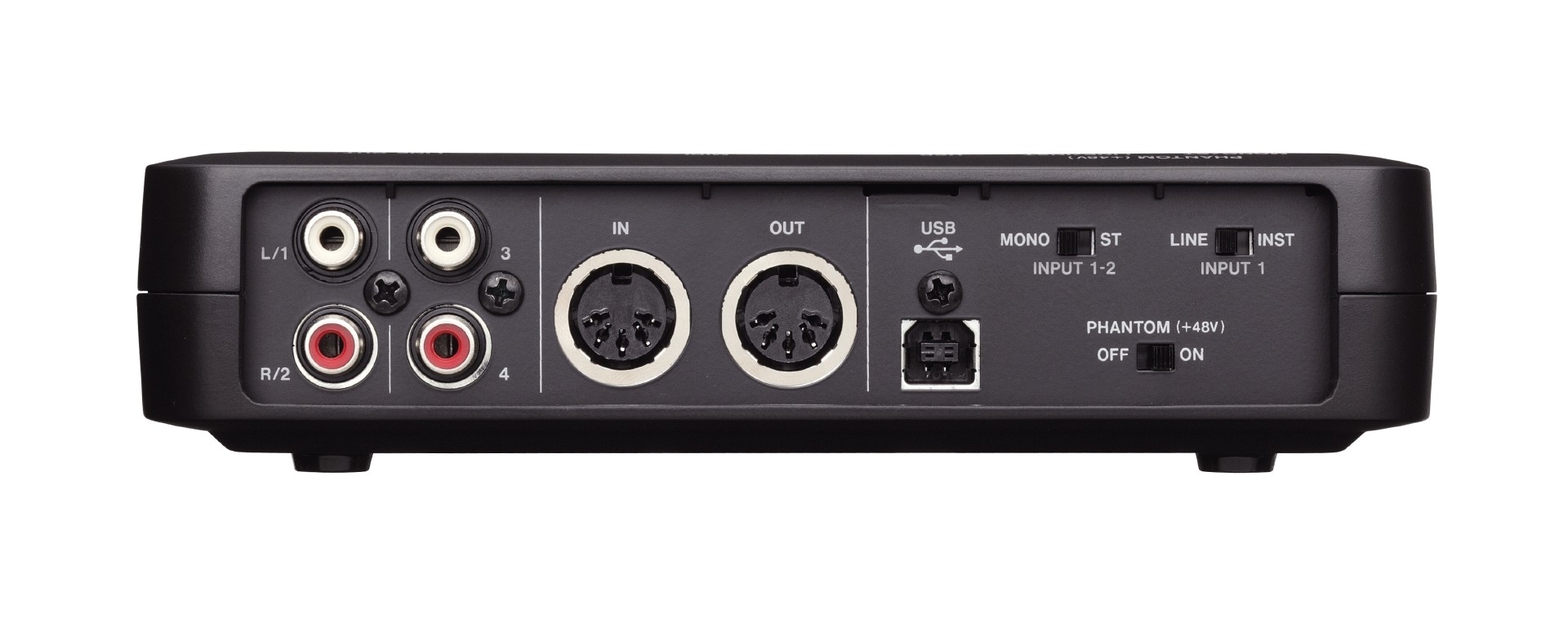
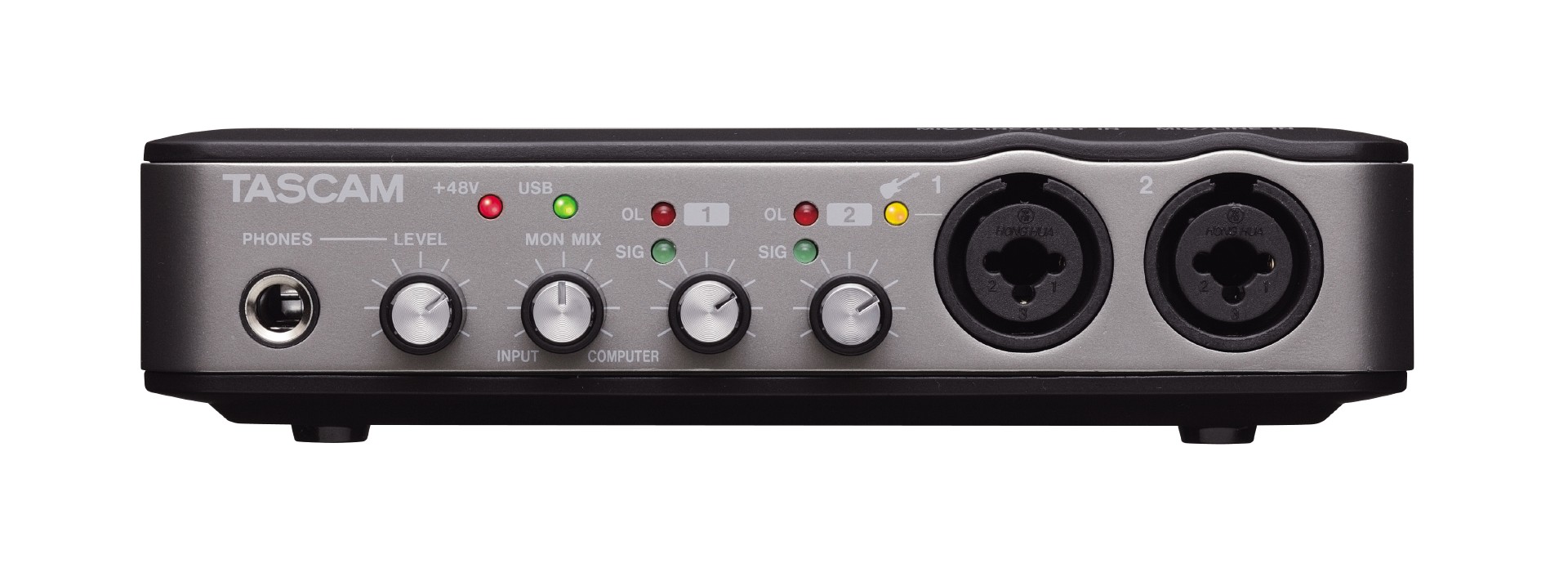
XLR/TRSコンボジャックを装備しマイクやキーボードなど様々な機器の接続が可能なほか、入力1はリアパネルのスイッチにより、ギターやベースなどの接続に対応するハイインピーダンス入力に切り換えることも可能です。
出力端子はRCAピンジャック4出力を用意。スピーカーとヘッドホンのための独立出力として使用するなど、様々な応用が可能です。キーボードなどMIDI機器の接続に便利なMIDI入出力も装備しています。
また、すぐに音楽制作がはじめられる、DAWソフトウェア Cubase LE 5 をバンドル。セットアップに役立つクイックスタートガイドも付属しています。
『US-200』をはじめ US-122MKII や US-144MKII など豊富なオーディオインターフェースラインアップを揃えたTASCAM USシリーズ。必要な入出力や好みのデザインに応じて最適なモデルを提供します。
US-200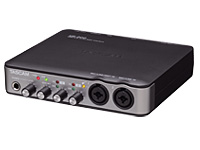 2IN/4OUT |
US-122MKII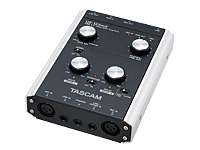 2IN/2OUT |
US-144MKII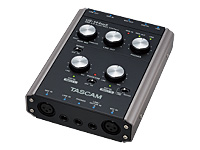 4IN/4OUT |
- V1.02 ドライバーリリース(Windows用)
- Windows 8.1のUpdate(KB2919355)をインストールした際に、弊社USBオーディオインターフェース製品を接続した状態で、Windowsの設定「共有モードで使用されるサンプルレートとビット深さ」にて24ビットが選択されている場合に、Windowsシステム音を再生したときにパソコンが再起動してしまう不具合を修正しました。
- OS X Yosemiteでの動作について
- 詳細はこちらをご覧ください。
- USB3.0ポートを搭載したMacintoshでの動作について
- 一部の機種において検証作業を行いました。
詳細はこちらをご覧ください。 - Avid社 Pro Tools 9の使用について
- Avid社 Pro Tools 9(Windows7 / MacOS X 10.6)における正常動作を確認いたしました。
Windows7で動作させる場合は若干の注意点がございますので、FAQSをご確認ください。
★OS対応情報はこちら
★アップデートインフォメーションはこちら
◆ 特長
| 主な特長 |
- US-122MKII/US-144MKIIと同一の高音質マイクプリアンプを搭載
- マイクプリアンプ部はTASCAM製品の伝統を受け継ぐ高品位マイクプリアンプ。
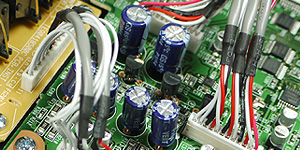
ADコンバーター部、DAコンバーター部の電源回路には、大容量セラミックコンデンサーを使用。等価直流抵抗が低く、安定した電源の供給ができ、高S/N比と低歪率を実現しています。また、4層基板の回路構成においても、片面に入力、もう片面に出力を配置、アナログ部とデジタル部を分離し、外乱ノイズを受けにくくするなど、高音質にこだわった設計となっています。
- XLR/TRSコンボジャックによるアナログ2入力、INPUT1はハイインピーダンス対応
- コンデンサーマイクの接続ができるよう、+48Vファントム対応のXLR端子を2つ装備。コンボジャックとなっており、TRSバランスによる接続も可能です。2つのマイク入力により、2本のマイクを使ったステレオ録音が可能となるため、ボーカルなどの単一楽器の録音だけでなく、多彩なマイキングでの録音が可能になります。
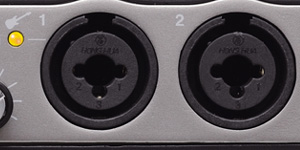
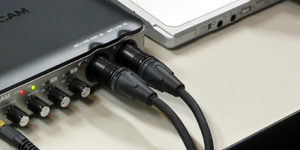
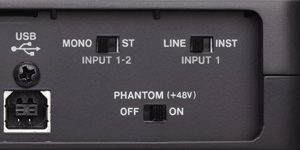
さらに、INPUT1はギター、ベースなどを直接接続できるハイインピーダンス入力に対応。背面のスイッチで切り換えることができます。
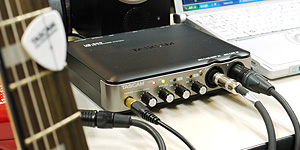
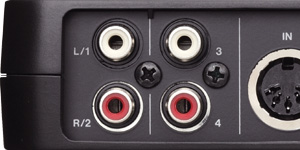
- RCAピンジャックによる4出力
- 録音時の多彩なモニタリングを可能にする4出力を搭載。DAWの出力設定により、外部ミキサーやヘッドホンアンプと接続し、演奏者とオペレーターが別々の音をモニタリングすることが可能になります。
- 遅れの無いモニタリングを可能にするダイレクトモニター搭載
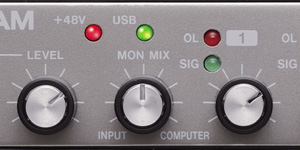
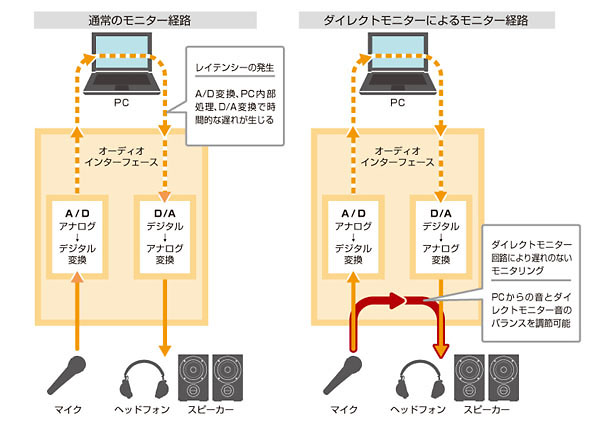
- 出力1-2およびヘッドホン出力はインプットのダイレクトモニターが可能です。パソコンのCPUベースの録音において必ず発生する音の遅れ(レイテンシー)は、録音の際に大きな障害となります。
このレイテンシーをゼロにし、遅れのないモニタリングを可能にするインプットダイレクトモニター機能を搭載しています。フロントパネル上のMON MIXつまみを調節するだけで、遅れのない入力音とパソコンからのオーディオストリームバランスを調節することができます。
- 定番DAWソフトウェア、Cubase LE5をバンドル
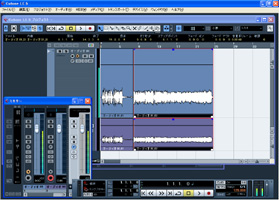
- 音楽制作ソフトウェアを購入せずにすぐ音楽制作が始められるよう、ドイツsteinberg社のCubase LE5をバンドル。インストール時にスムーズな設定方法を記載したTASCAM製品専用のクイックスタートガイドも付属。すぐにマルチトラックの音楽制作を行うことができます。
| その他の特長 |
- USB2.0 24bit/96kHz対応、2IN/4OUTのオーディオストリーム
- US-122MKII/US-144MKIIと同系統のドライバーを採用
Windows ASIO2.0、WDM
Macinosh Core Audio、Core MIDI - WINDOWSではASIO2.0、WDMに対応、MACではCore Audio、Core MIDIに対応しています。
- WINDOWS XP,Vista,7(各32bit/64bit)及びMAC OS 10.6(Snow Leopard)に対応
- 1IN/1OUTのMIDI入出力、MIDIインターフェース機能
- 1系統のヘッドホン出力を搭載
| ◆ オプション |
|
|
インフォメーション
アップデートインフォメーション
ファームウェア
V1.01
- ドライバーおよびファームウェアをアップデートすることにより、OS X Mountain Lionに対応いたしました。
- Windows VistaおよびWindows 7の<<サウンド>>の設定において、<<24bit>>のビット長が設定できるようになりました。
- パソコンの起動が完了してからUSB接続を行った場合に、Line3-4出力から音が出力されない問題を修正しました。
Windows
V1.03rc1 ドライバー
- Windows 10に対応しました。
- Windowsのコントロールパネルにおいて、「サウンド」→「録音」のプロパティ画面の「詳細」タブで24bitの選択が出来ない不具合を修正しました。
Macintosh
V3.22rc1 ドライバー(OS X Mountain Lion/OS X Mavericks/OS X Yosemite/OS X El Capitan専用)
- ドライバーをアップデートすることにより、OS X El Capitanに対応いたしました。
仕様書/外形図
取扱説明書
ドキュメント
ファームウェア(本体)
ドライバー(Windows)
ドライバー(Mac)
ドライバーのインストールがうまくいかない場合、下記内容をお試しください。
製品ご使用時のノイズや音切れ、フリーズ等につきましては、パーソナルコンピューター側のCPU負荷増大が原因となる場合が多く見受けられます。特に、無線LANやウイルス対策ソフトなどがバックグラウンドで動作している場合は、顕著にノイズや音切れが発生します。下記に基本的な対策をご案内しますので、お試しください。
Windows8からwindows8.1にアップグレードした場合、本機がパソコンで認識されなくなるという事例が確認されています。その場合、パソコンにインストールされているドライバーソフトを一旦アンインストール(削除)した後に最新のドライバーをインストールすることで認識されるようになります。
バランス出力のXLRキャノン端子を持ったダイナミックMICおよびコンデンサーMIC等をご使用ください。
※プラグインパワータイプのマイクはご使用になれません。
本機はMacOS Xの機器セットに対応しておりませんので、他のオーディオインターフェースと同時使用することはできません。
本機はスタンドアロンモードを備えておりませんので、必ずパソコンと接続する必要があります。
一部の Mac において、録音・再生が正常に動作しない情報がございます。下記の Mac をお使いの方は、OS X Mavericks (10.9) へのアップデートを行わないことをお勧めいたします。
※iMac: Late 2009 モデル
※Mac Book: Late 2009 モデル
※Mac Book Pro: Mid 2009 モデル, Mid 2010 モデル
※Mac mini: Mid 2010 モデル
基本的には可能と思いますが、CDに書き込みできるかについては、録音ソフトやCDライティングソフト側の操作方法となります。恐れいりますが、PCインターフェースを通して録音したファイルをお使いの環境でCD化できるかについては、パソコンメーカーやソフトウェアメーカーにお問い合わせいただきますようお願い申し上げます。
誠に恐れ入りますが、Cubase LE5はSteinberg社より供給された製品のため、弊社のサポート対象外となります。(弊社でご案内できるのは、初回導入時のインストールに関する内容までとさせていただきます。セットアップに関しての詳細は付属のCubaseクイックスタートガイドをご覧ください。)
Cubase LE5の操作に関する正式なサポート窓口はございませんので、Cubase LE5のヘルプメニューをご確認ください。
スリープ状態からの復帰時に動作が不安定になるような場合は、スリープモードを解除してお使いいただく事をお勧めします。
下記URLより、修正パッチをダウンロードし、インストールしてください。
http://tascam.jp/content/misc/universal/us200_us600_midi_patcher.zip
CubaseなどDAWでご使用になる場合は、Bit Accurateタイプのドライバーをご利用ください。
現在、USB2.0規格の弊社インターフェース製品が、MacのUSB3.0おいて正常に動作できない場合があることが確認されております
Macコンピューターでご使用される場合、USB2.0ポートにてご使用してくださるようお願いいたします。
※弊社インターフェースではおすすめしておりませんが、USB2.0のハブを使用することにより、使用可能な場合がございます。
はい、本機は Pro Tools 9 (Windows7 / MacOS X 10.6) での正常動作を確認しております。
ただし、Windows7でご使用の場合は下記注意点を必ずご確認ください。
Windows Update の手動確認方法はOSバージョンにより異なります。
ZIP ファイルの解凍方法についてはOSのバージョンにより異なります。
尚、Windows標準の解凍ソフト以外の解凍ソフトをご利用の際はソフトメーカー様、または、パソコンメーカー様にご確認ください。
0x0005 または0x0006エラーが発生する場合は、PCが本機の接続を認識できない事が原因と考えられます。
デバイスマネージャー表示方法はOSバージョンにより異なります。
このエラーメッセージは、現在ログインされているWindowsのユーザーアカウントにドライバーのインストール権限(管理者権限)がないというエラーです。CD-ROM内のSetup.exeを右クリックし「管理者として実行」を選択してお試しください。
上記の方法で改善しなければ、これはWindowsのシステム設定のため、弊社で詳しい設定をご案内差し上げることができませんので、システム管理者様か、個人でご使用の場合はPCメーカーにソフトをインストールしようとすると、エラーがでるとお問い合せいただき、管理者権限に関する設定を変更していただくようお願いいたします。
Windows Vistaをお使いの場合、USB接続時にCPU負荷が大きくなり、音途切れやPC画面がフリーズしてしまうという症状が事例として報告されています。そのような場合は、マイクロソフト社が公開している下記修正プログラムの導入により回避できる可能性がありますのでお試しください。
http://support.microsoft.com/kb/981214 (マイクロソフト社のサイトにリンクします。)
お使いの録音ソフトでステレオ録音されていないでしょうか。