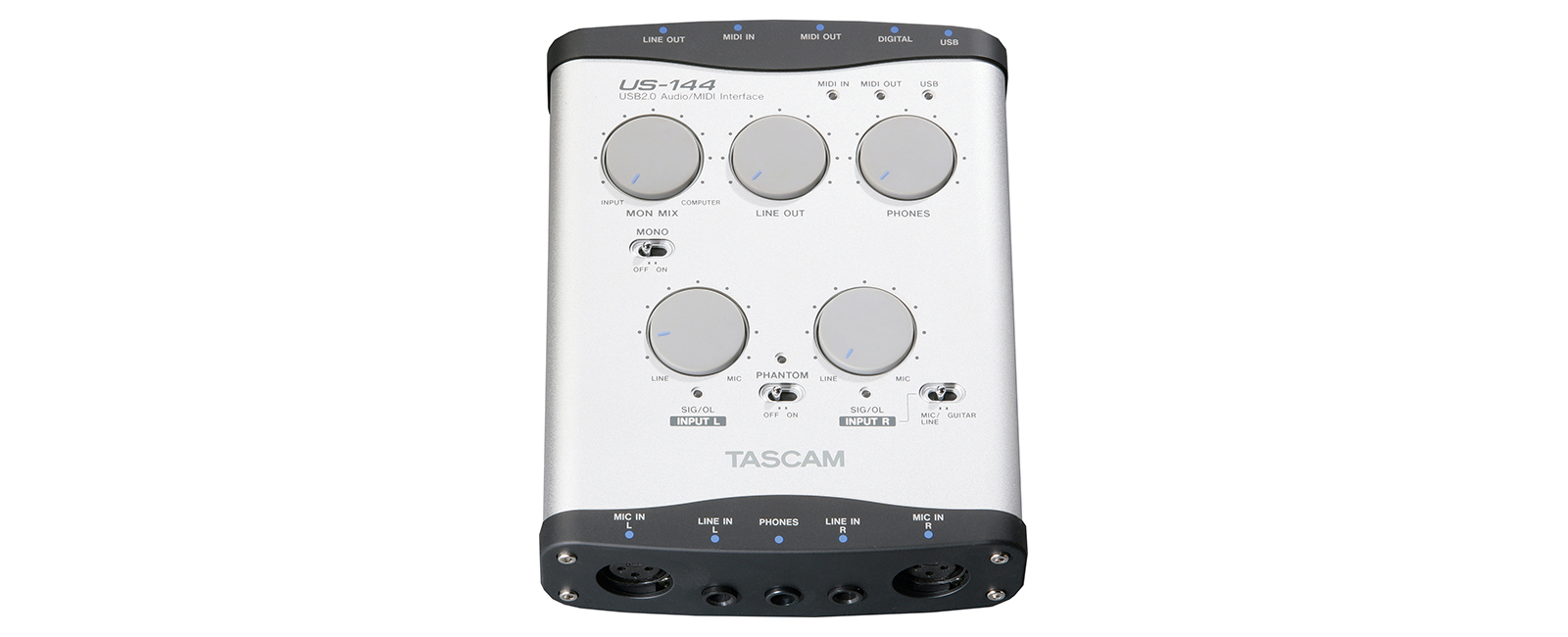
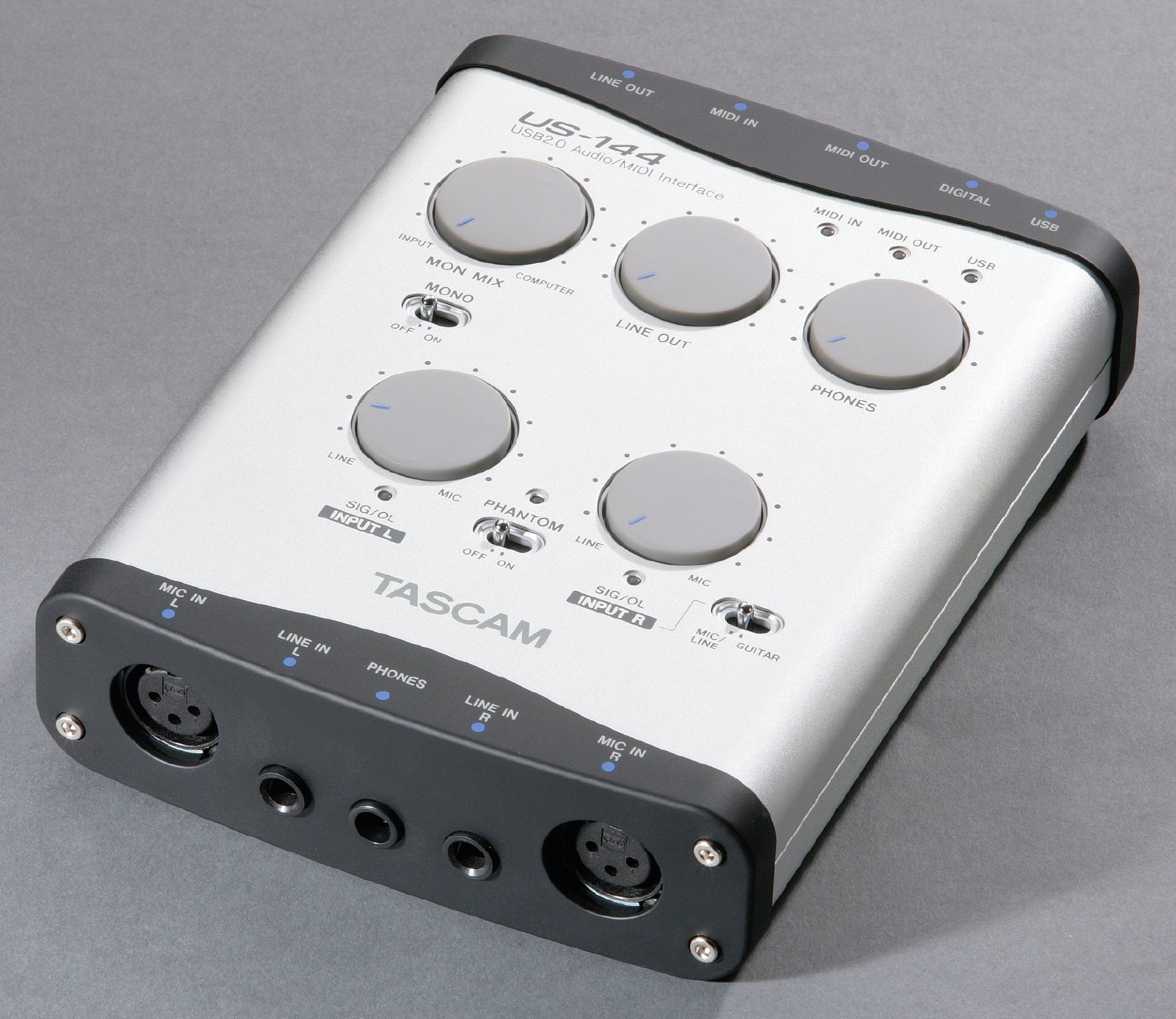
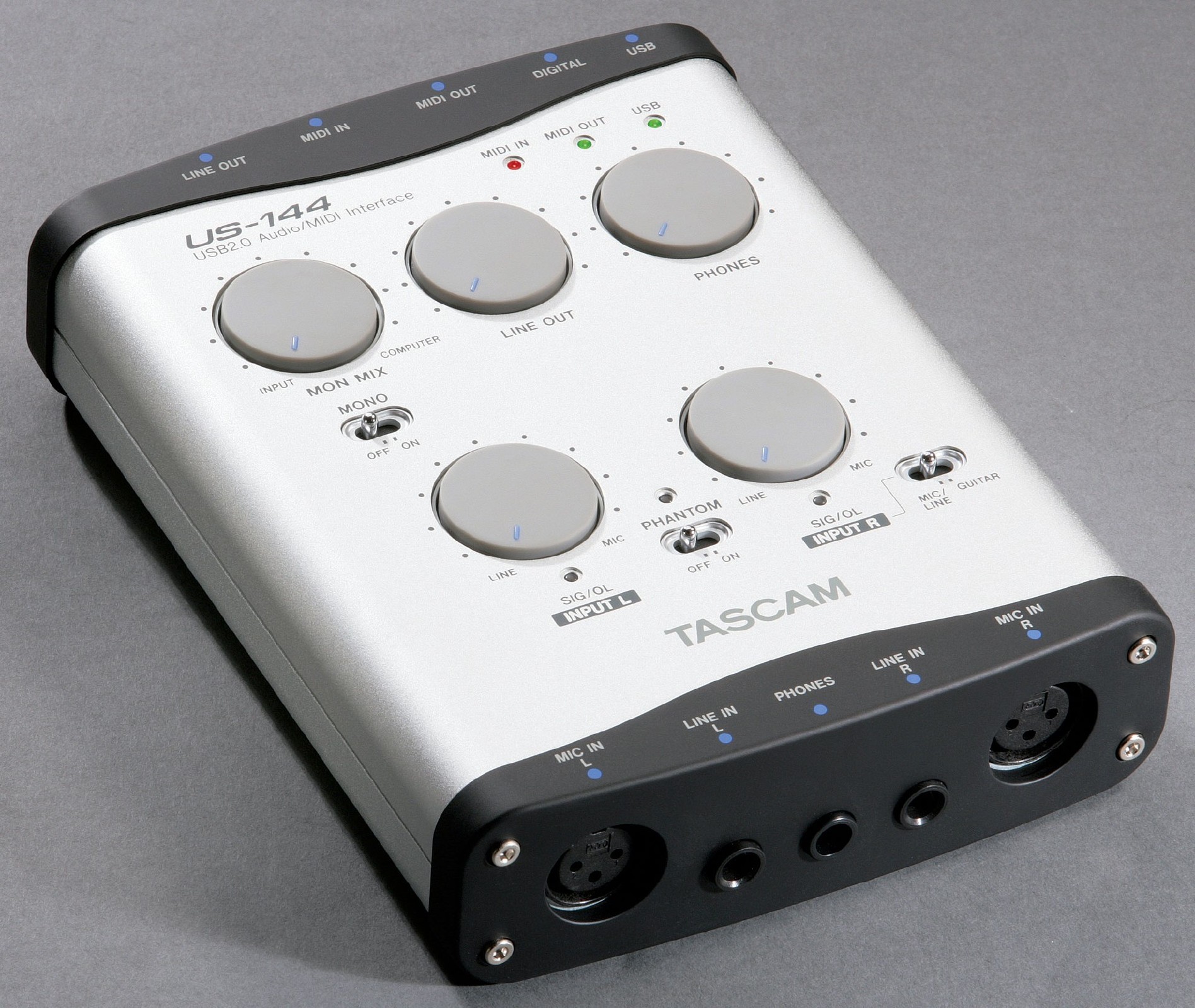
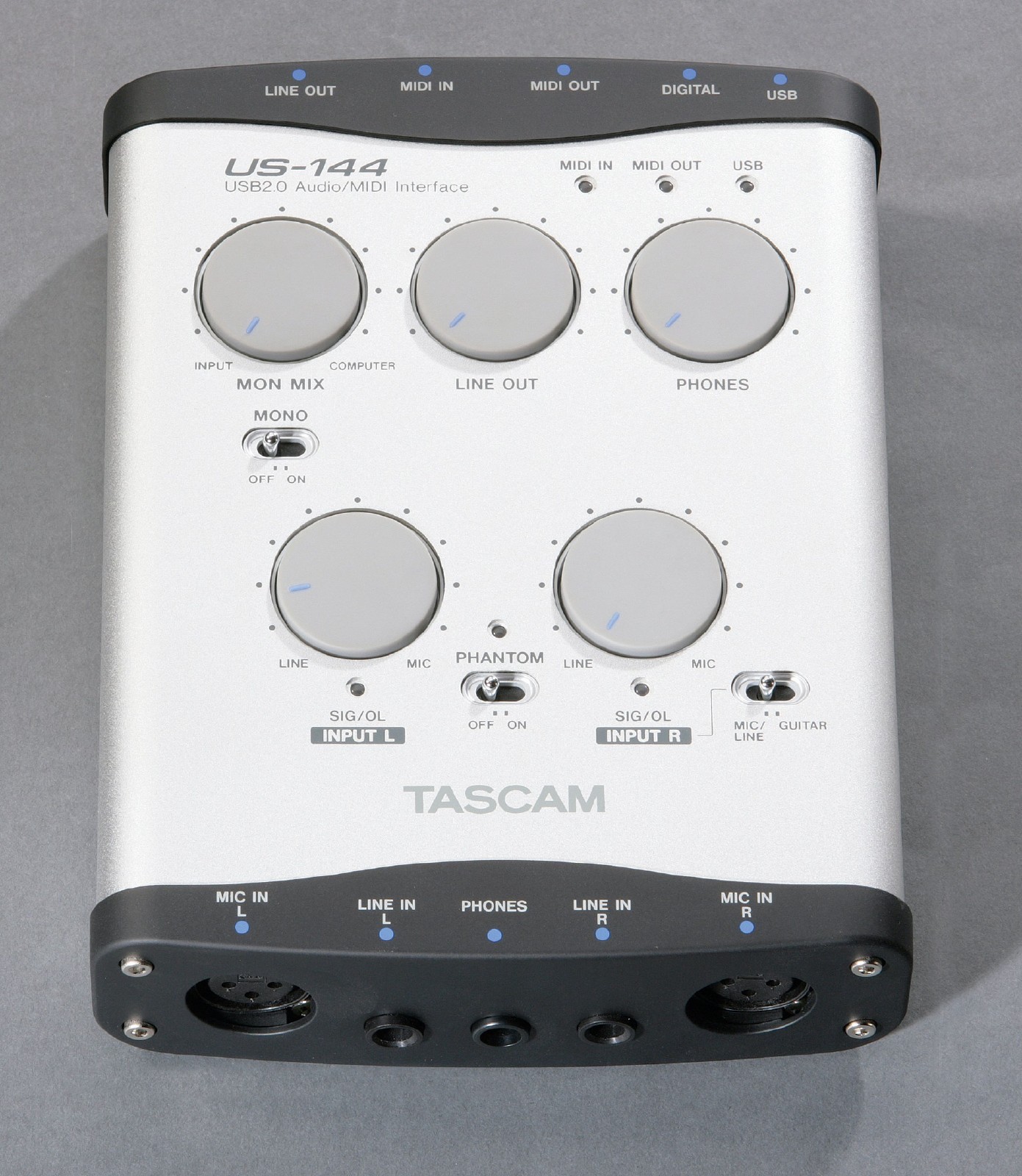
US-144
USBオーディオ/MIDIインターフェース
メーカー希望小売価格 : オープンプライス
この製品は生産完了になりました。
後継機 US-2x2 をご確認ください。
インフォメーション
| ▼ アップデートインフォメーション |
■ Ver.2.02リリース!(Windows)
Windowsでの動作の安定度が向上しました。
32ビット版用と64ビット版用があります。
お使いのシステムにあわせてインストールしてください。
■ Ver.2.01リリース!(Windows)
Windows 7(64ビット版)に対応しました。
本ドライバーは32ビット版ではお使いになれません。
■ Ver.2.00リリース!(Windows)
Windows XP SP3(32ビット版)、Windows Vista SP2(32ビット版)、Windows 7(32ビット版)に対応しました。
本ドライバーは64ビット版ではお使いになれません。
■ Ver.2.00リリース!(Mac OS X)
Mac OS X v10.6 (Snow Leopard)に対応しました。
取扱説明書
| 取扱説明書 - ドライバーインストールガイド・追補 | 2010-09-16 | 1.2 MB |
|---|---|---|
| 取扱説明書 | 2010-09-16 | 600.0 KB |
ドキュメント
| Ver.2.01 リリースノート | 2010-09-16 | 396.2 KB |
|---|---|---|
| 仕様書 | 2010-09-16 | 313.8 KB |
ファームウェア(本体)
| Ver.1.12 ファームウエアアップデーター(Windows用) | 2010-09-16 | 138.6 KB |
|---|---|---|
| Ver.1.12 ファームウエアアップデーター(Mac OS X用) | 2010-09-16 | 127.2 KB |
ドライバー(Windows)
| Ver.2.02 ドライバー、Windows XP、Windows Vista、Wincows 7、64ビット版用 | 2010-09-16 | 1.8 MB |
|---|---|---|
| Ver.2.02 ドライバー、Windows XP、Windows Vista、Wincows 7、32ビット版用 | 2010-09-16 | 1.4 MB |
ドライバー(Mac)
| Ver.2.00 ドライバー、Mac OS X用 | 2010-09-16 | 0.0 KB |
|---|
FAQ
製品ご使用時のノイズや音切れ、フリーズ等につきましては、パーソナルコンピューター側のCPU負荷増大が原因となる場合が多く見受けられます。特に、無線LANやウイルス対策ソフトなどがバックグラウンドで動作している場合は、顕著にノイズや音切れが発生します。下記に基本的な対策をご案内しますので、お試しください。
【ノイズ・音切れ発生時のご確認事項】
※ご使用環境により、パーソナルコンピューターとの相性問題で正常に動作しない場合もございます。また、あらゆるコンピューターで問題なくお使いいただける万能な解決策はございませんことを予めご理解くださいませ。
※ドライバーの再インストールをお試しいただいても改善しない場合は、下記をお試しください。
1. お使いの製品が対応しているOSであるかご確認ください。
※OSは、全てのアップデートを終了させ常に最新の状態にしてご利用ください。
2. 最新のドライバーをインストールしてご利用ください。
3. 無線LANを使っている場合は、本機使用時には「無効」に設定してください。
※基本的にはオーディオインターフェースと無線LANを同時に使用することはお止めください。
4. アンチウイルスソフトなどの常駐ソフトがインストールされている場合は、一旦終了してお試しください。
5. USBポートの挿し替え
USBポートにより、通信速度が異なる場合がありますので、USBポートの挿し替えで改善されることがあります。
他のUSB機器を取り外した状態でお試しください。(キーボード・マウスは接続しても構いません。)
※USBハブのご使用はお控えください。正常動作しません。
※USB2.0ポートをご使用ください。
6. お使いのDAWにてバッファサイズを 大きく設定 することをお試しください。
※DAWをご使用にならない場合は、本機のドライバー設定にてAudio Performanceを「High Latency」にしてお試しください。
※バッファサイズの表記が、文字の場合は Normal → High → Highest、数字の場合は 256 → 512 → 1024 などの順に
1段階ずつ大きくしてお試しください。
7. パーソナルコンピューターの[電源オプション]は高パフォーマンス設定にしてお試しください。
8. USBセレクティブサスペンドを無効に設定してください。
9. メモリやHDDの空き容量を十分に確保してください。
10.ASIOに対応しているオーディオインターフェースをご利用の場合は、ドライバーモードをASIOに設定してお試しください。
https://support.apple.com/ja-jp/HT204063
https://support.apple.com/ja-jp/HT201295
また、環境の違う他の複数台のパーソナルコンピューターでも発生するようであれば、製品側に問題がある可能性もあります。その場合はティアック修理センターまで機器の点検をご依頼ください。
本機はMacOS Xの機器セットに対応しておりませんので、他のオーディオインターフェースと同時使用することはできません。
現在、USB2.0規格の弊社インターフェース製品が、MacのUSB3.0おいて正常に動作できない場合があることが確認されております
Macコンピューターでご使用される場合、USB2.0ポートにてご使用してくださるようお願いいたします。
※弊社インターフェースではおすすめしておりませんが、USB2.0のハブを使用することにより、使用可能な場合がございます。
Windows Update の手動確認方法はOSバージョンにより異なります。
A. Windows 10
A-1. 「スタート」→ 設定(歯車) を左クリック。
A-2. 「Windows の設定」から「更新とセキュリティ」を左クリック。
A-3. 「更新とセキュリティ」から「Windows Update」を左クリックし、
右側に表示される「更新プログラムのチェック」を左クリック。
B. Windows 8.1
B-1. 「Windows」キーを押しながら「X」キーを押し、
B-2. 表示された一覧から「コントロールパネル」を左クリック。
「コントロールパネル」右上の「表示方法」が「カテゴリ」の場合のみ
「システムとセキュリティ」を左クリック。
B-3. 「Windows Update」をクリック。
C. Windows 7
C-1. 「スタート」→「すべてのプログラム」→「Windows Update」を左クリック。
C-2. 画面左側「コントロール パネル ホーム」欄から「更新プログラムの確認」を左クリック。
更新が有れば全てインストール、完了後に PC を再起動して改めて Windows Update を手動確認します。
※ 一部の更新は特定の更新が行われていないと見つからないことが有ります。 更新が何も無くて最新状態と表示されたら PC を再起動します。
※上記は一般的な PC での手順です。 上記で実行できない場合はご使用の PC メーカー様へお問い合わせください。
ZIP ファイルの解凍方法についてはOSのバージョンにより異なります。
尚、Windows標準の解凍ソフト以外の解凍ソフトをご利用の際はソフトメーカー様、または、パソコンメーカー様にご確認ください。
A. Windows 10, 8.1
A-1. 圧縮ファイルを右クリックして…
・表示された一覧に「すべて展開」が有る場合。
「すべて展開」を左クリック。
・表示された一覧に「すべて展開」が無い場合。
「プログラムから開く」を左クリック、「エクスプローラー」を左クリックして「OK」を左クリック。
圧縮ファイルの内容が表示され、「展開」タブを左クリックし、「すべて展開」を左クリック。
A-2. 「圧縮(ZIP形式)フォルダーの展開」から「完了時に展開されたファイルを表示する」の左に
チェックを入れ、「展開」を左クリックする。
A-3. 圧縮ファイルが展開されたフォルダが表示されます。
B. Windows 7
B-1. 圧縮ファイルを右クリックして…
・表示された一覧に「すべて展開」が有る場合。
「すべて展開」を左クリック。
・表示された一覧に「すべて展開」が無い場合。
「プログラムから開く」を左クリック、「エクスプローラー」を左クリックして「OK」を左クリック。
圧縮ファイルの内容が表示され、「ファイルをすべて展開」を左クリック。
B-2. 「圧縮(ZIP形式)フォルダーの展開」から「完了時に展開されたファイルを表示する」の左に
チェックを入れ、「展開」を左クリックする。
B-3. 圧縮ファイルが展開されたフォルダが表示されます。
※上記は一般的な PC での手順です。
上記で実行できない場合はご使用の PC メーカー様へお問い合わせください。
0x0005 または0x0006エラーが発生する場合は、PCが本機の接続を認識できない事が原因と考えられます。
ご使用のUSBポートによっては正常に動作しない事がございますので、すべてのUSBポートでの動作をご確認ください。
※USBハブをご使用の場合、正常に動作しないことがあります。
※他の機器との競合を避けるため、本機以外のUSB機器は接続しないでお試しください。
その他、ウイルス対策ソフトなどがございましたら、ソフトを終了してインストールをお試しください。
本機やUSBケーブルに問題がないか、他のPCに接続してお試しください。
ご自身でこれ以上の切り分けが難しい場合は、ティアック修理センターでの点検をお勧めします。
このエラーメッセージは、現在ログインされているWindowsのユーザーアカウントにドライバーのインストール権限(管理者権限)がないというエラーです。CD-ROM内のSetup.exeを右クリックし「管理者として実行」を選択してお試しください。
上記の方法で改善しなければ、これはWindowsのシステム設定のため、弊社で詳しい設定をご案内差し上げることができませんので、システム管理者様か、個人でご使用の場合はPCメーカーにソフトをインストールしようとすると、エラーがでるとお問い合せいただき、管理者権限に関する設定を変更していただくようお願いいたします。
Windows Vistaをお使いの場合、USB接続時にCPU負荷が大きくなり、音途切れやPC画面がフリーズしてしまうという症状が事例として報告されています。そのような場合は、マイクロソフト社が公開している下記修正プログラムの導入により回避できる可能性がありますのでお試しください。
http://support.microsoft.com/kb/981214 (マイクロソフト社のサイトにリンクします。)