iM2
iPhone用ステレオコンデンサーマイク
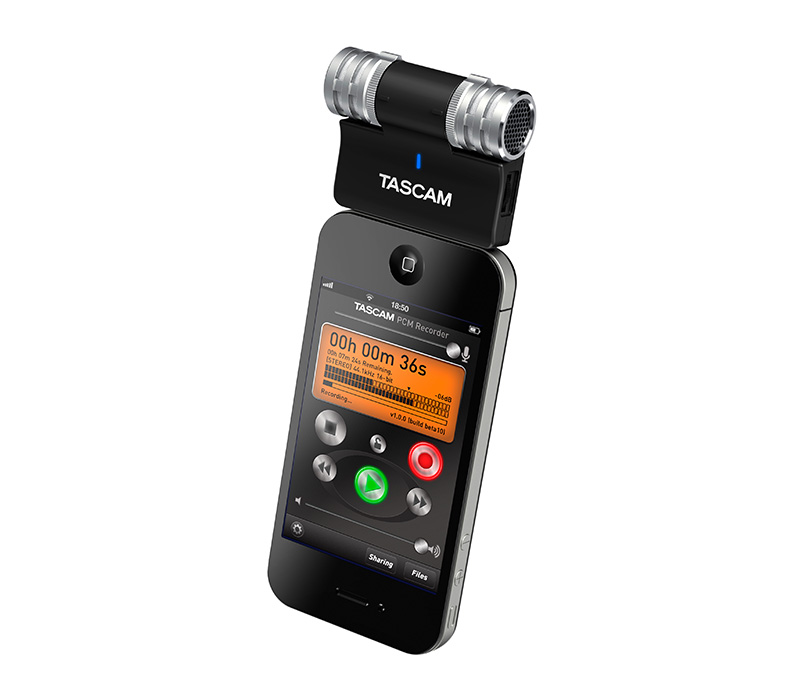
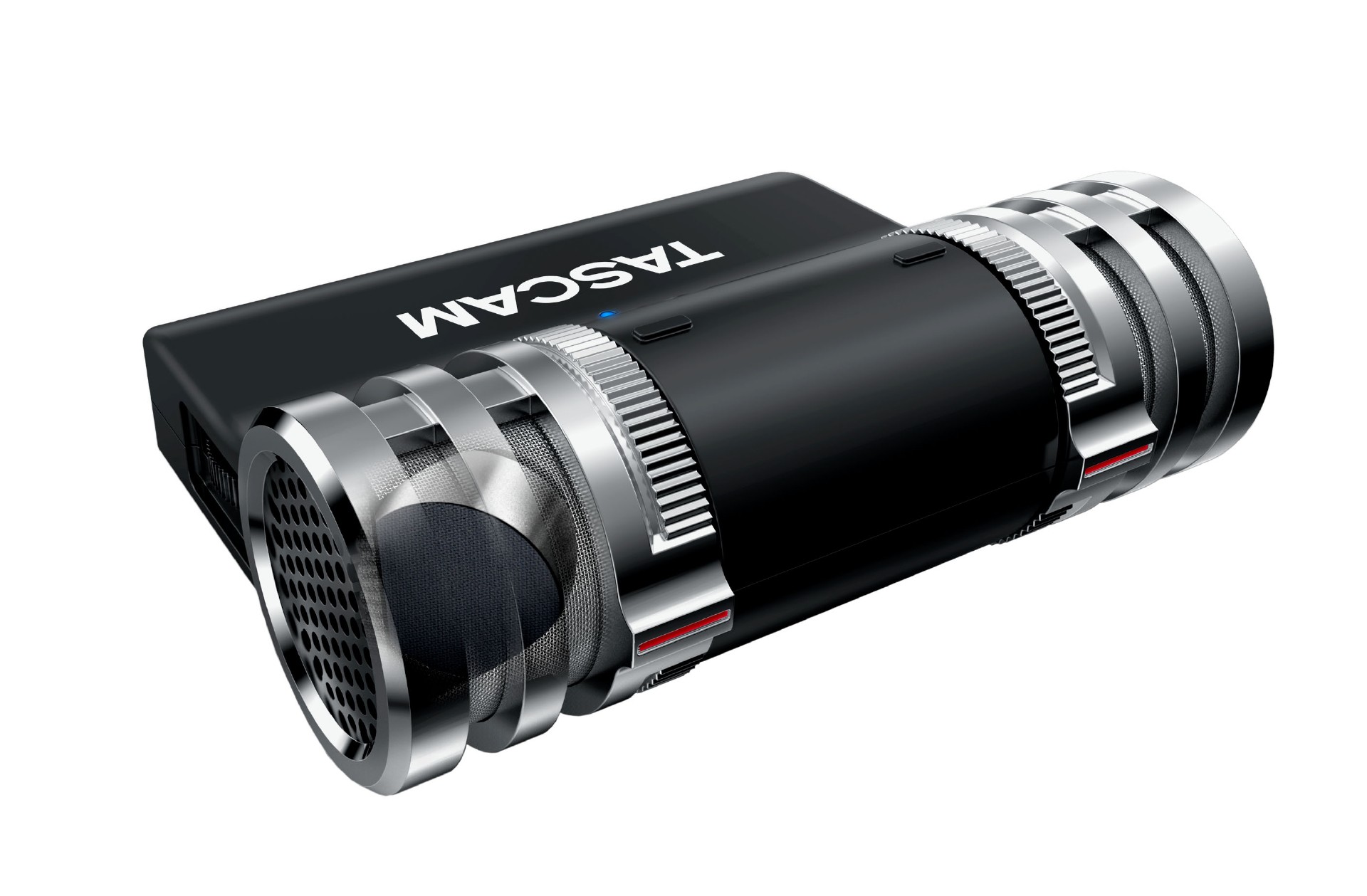
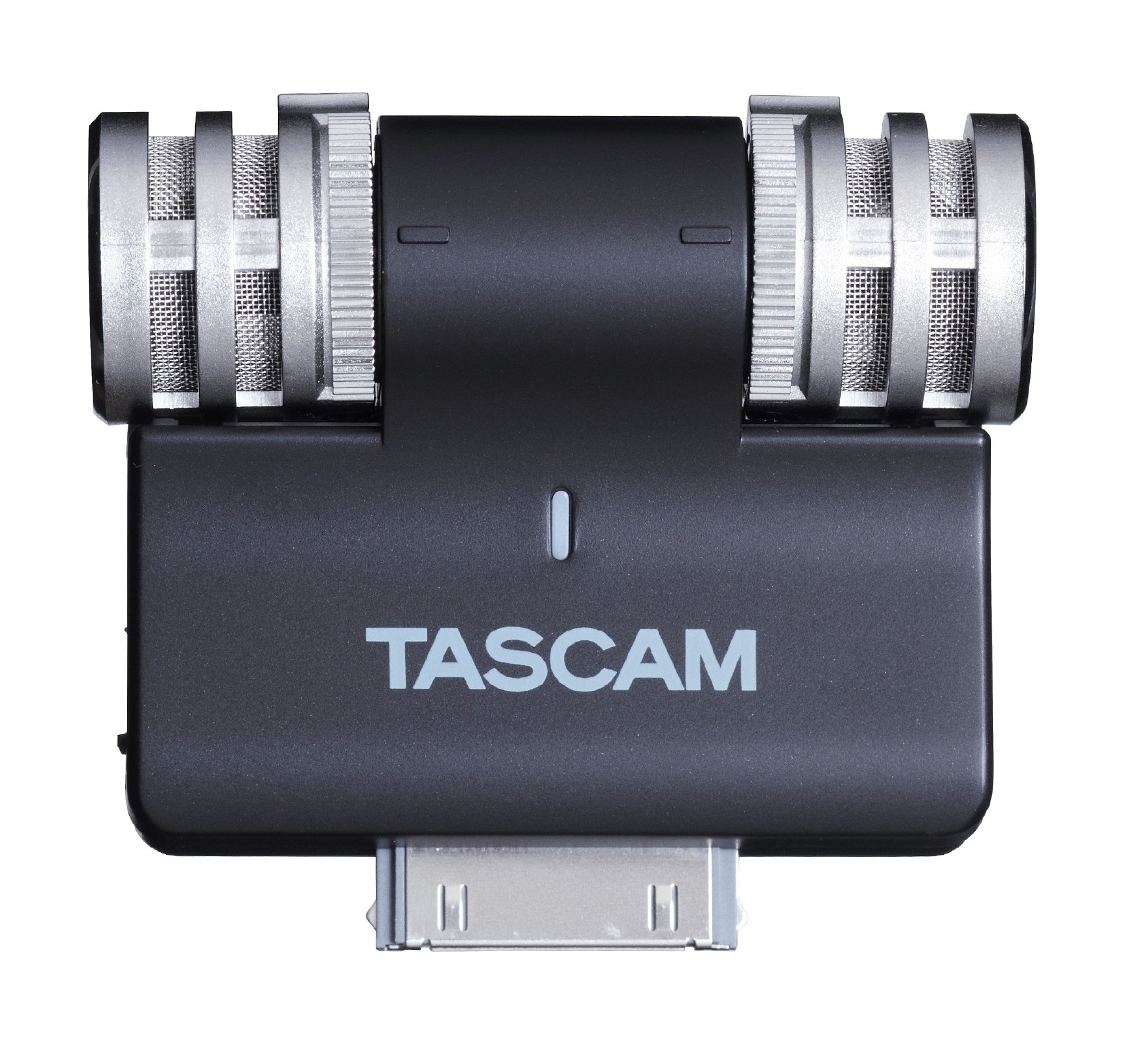
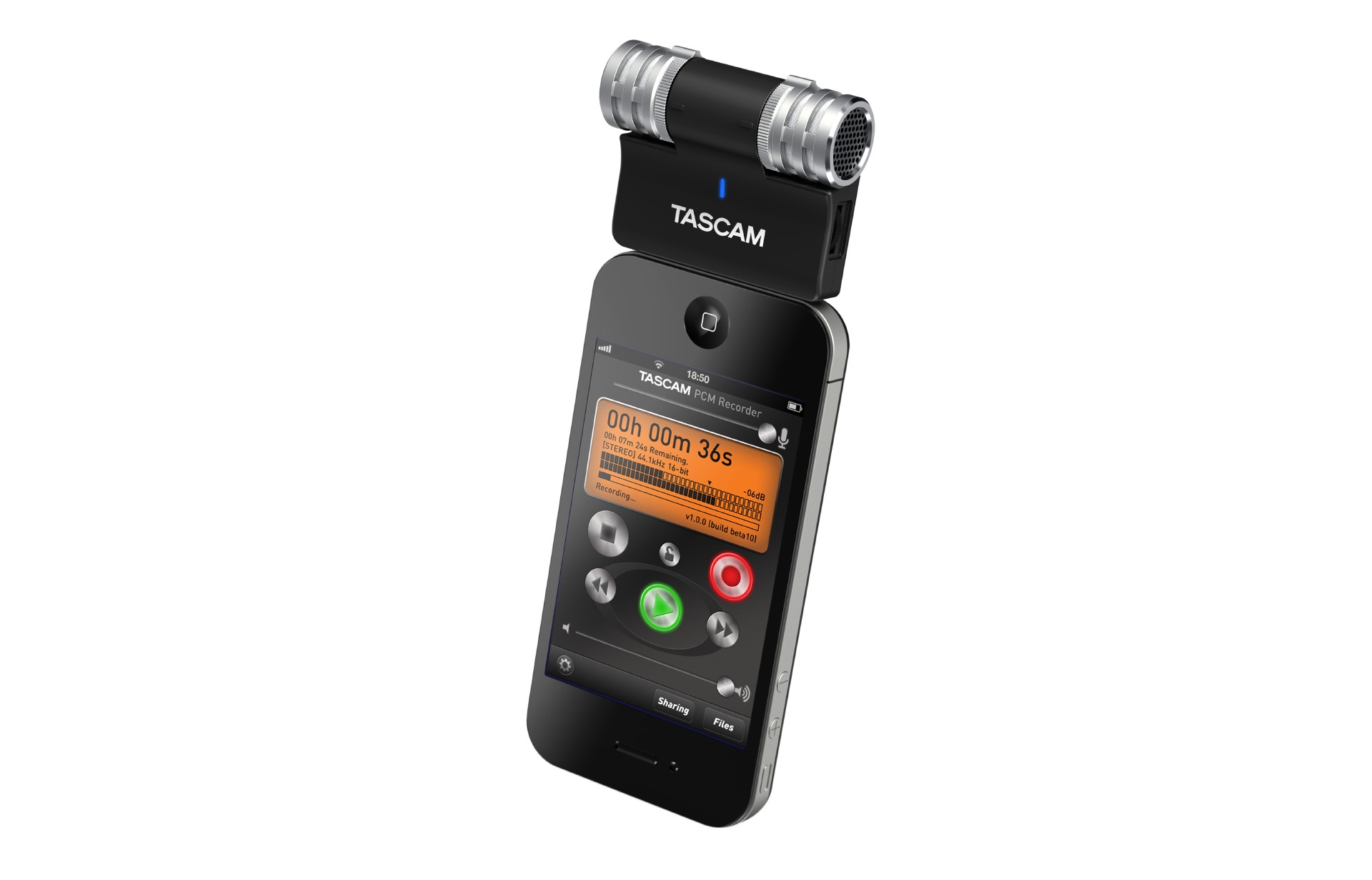
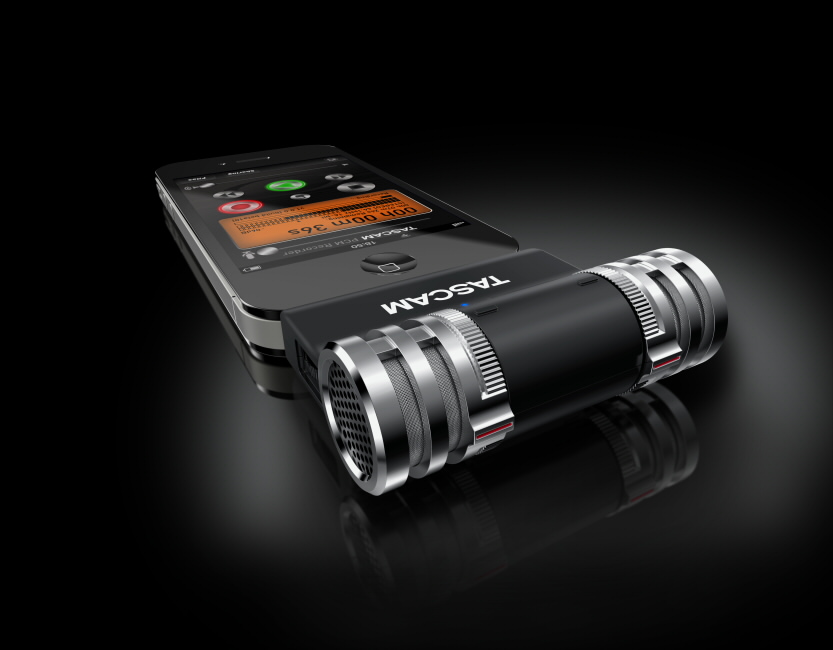
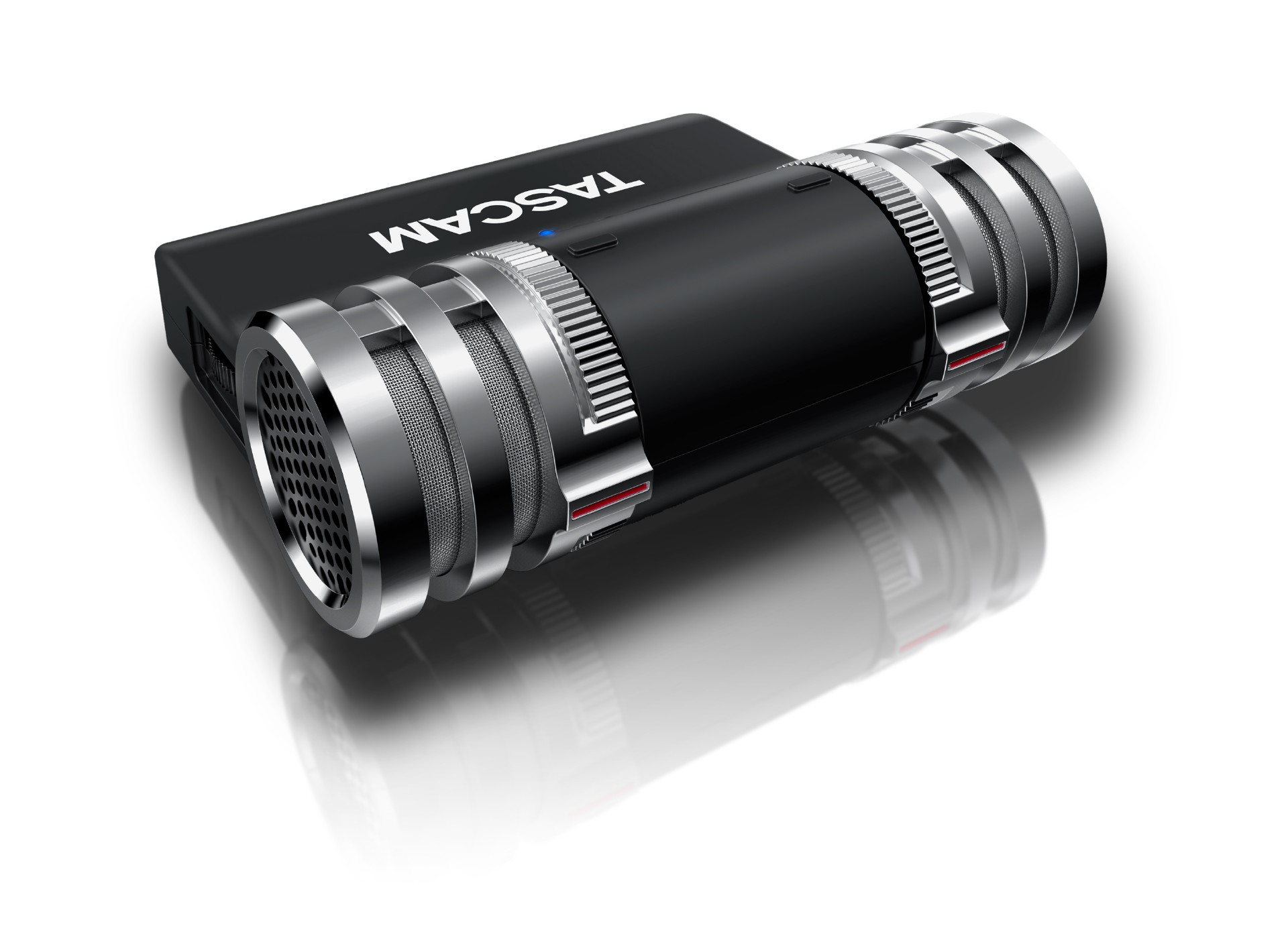
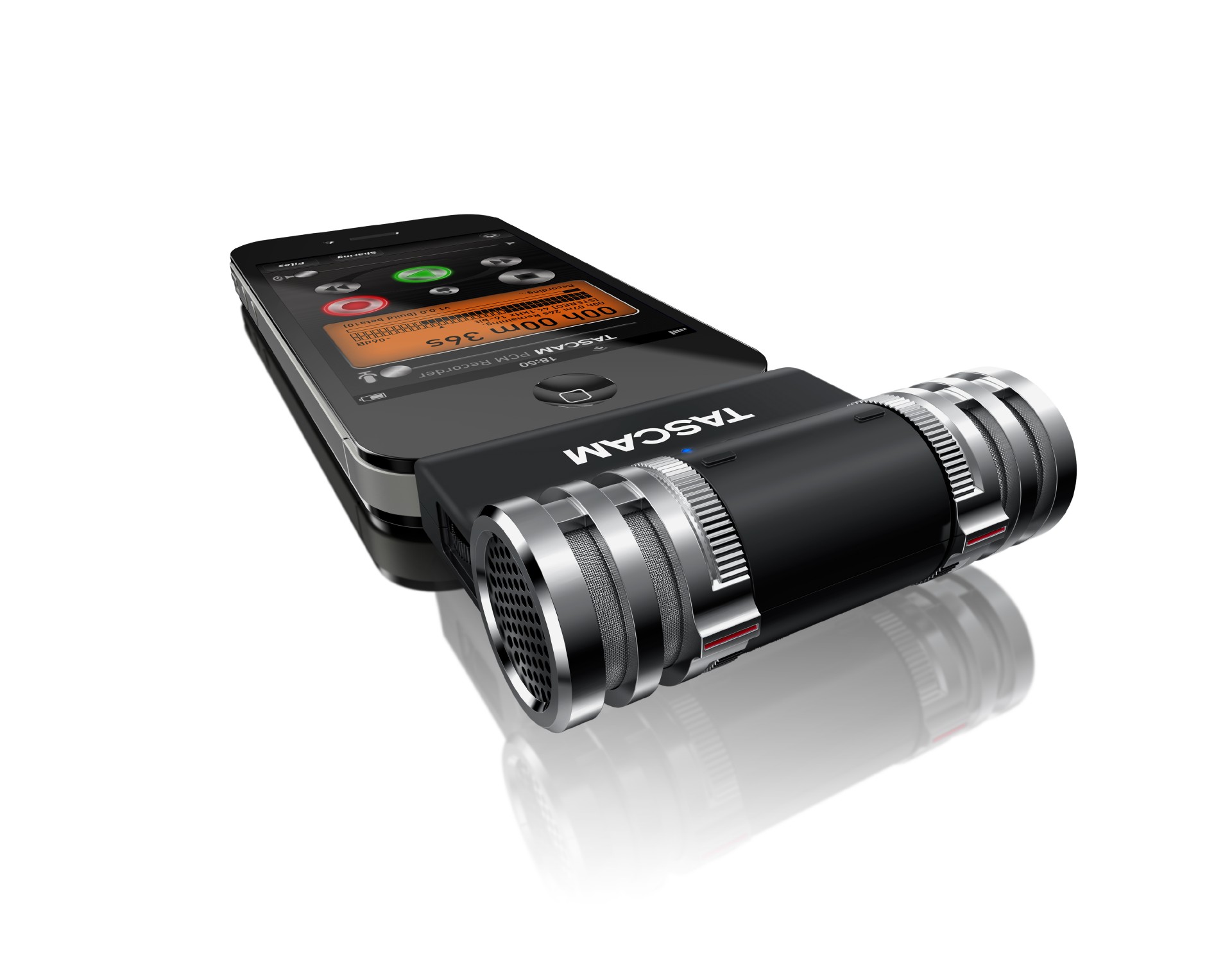
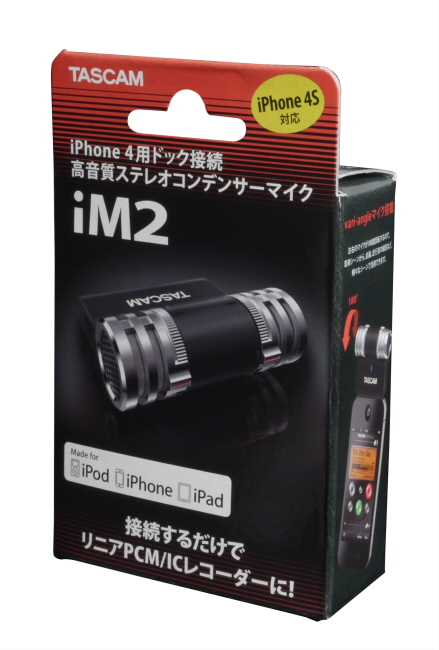
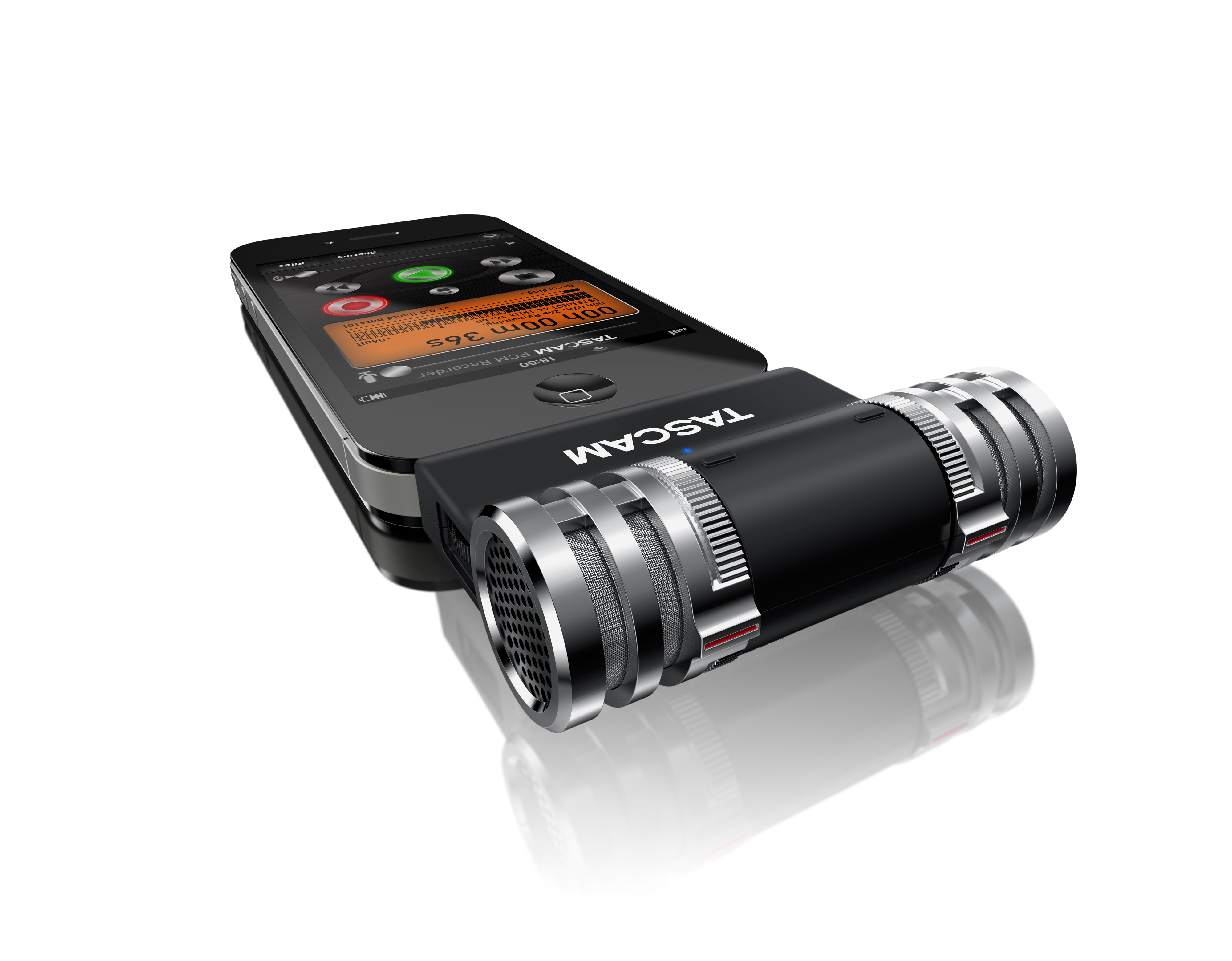
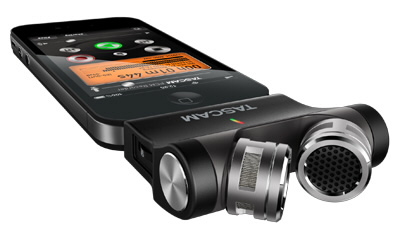
『iM2』はiPhoneのドックコネクターに接続して使用できるステレオコンデンサーマイクです。
ドックコネクターに『iM2』を接続するだけでステレオ高音質録音を実現します。
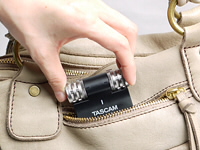
本体重量30gと軽量かつポケットにしまえるコンパクトサイズで、いつでもバッグにしのばせて録りたい時にすぐ高音質録音をすることができます。
この製品は生産完了になりました。
180度回転のマイクで、自分採録りからインタビューまで用途に合わせたセッティングが可能
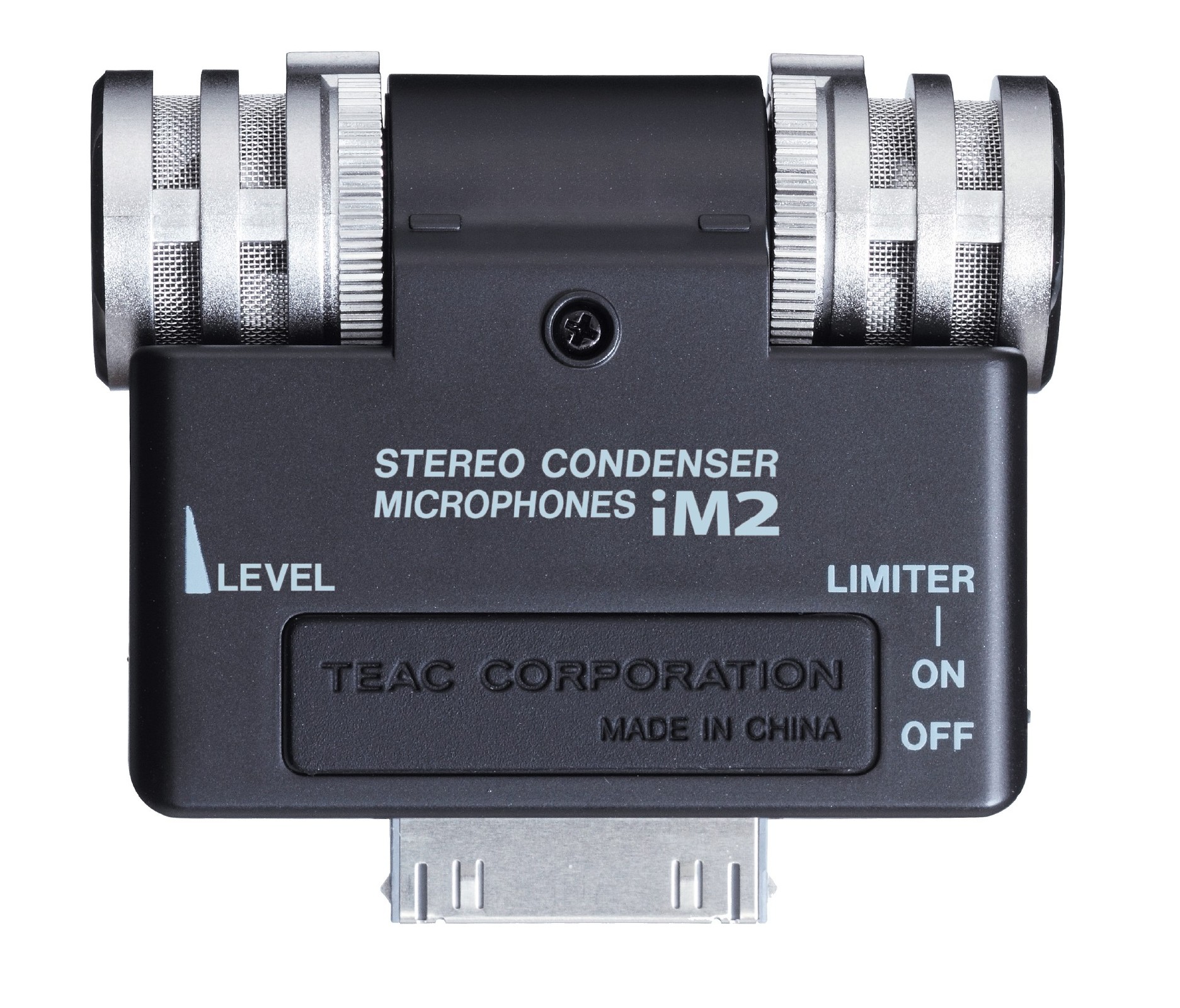
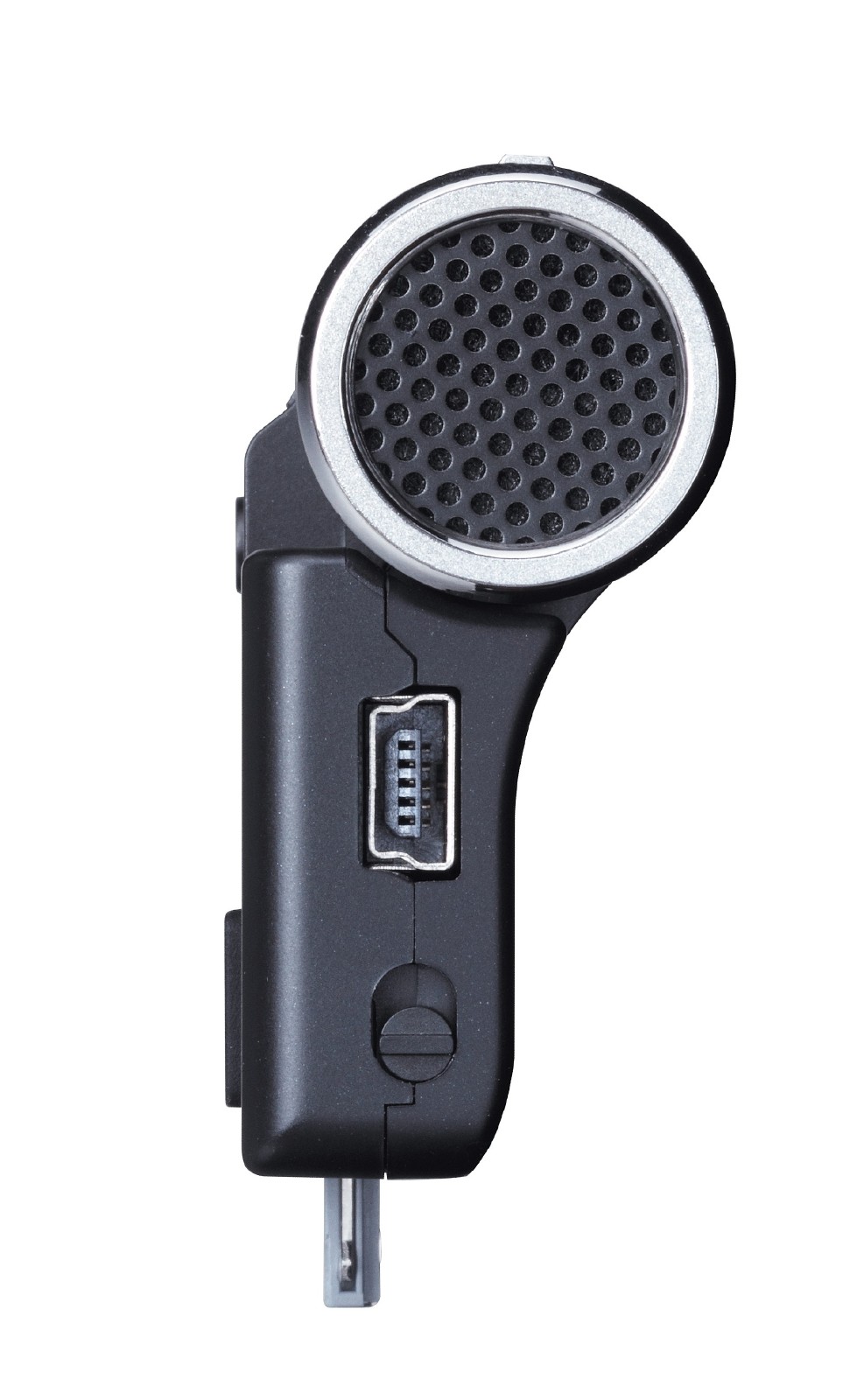
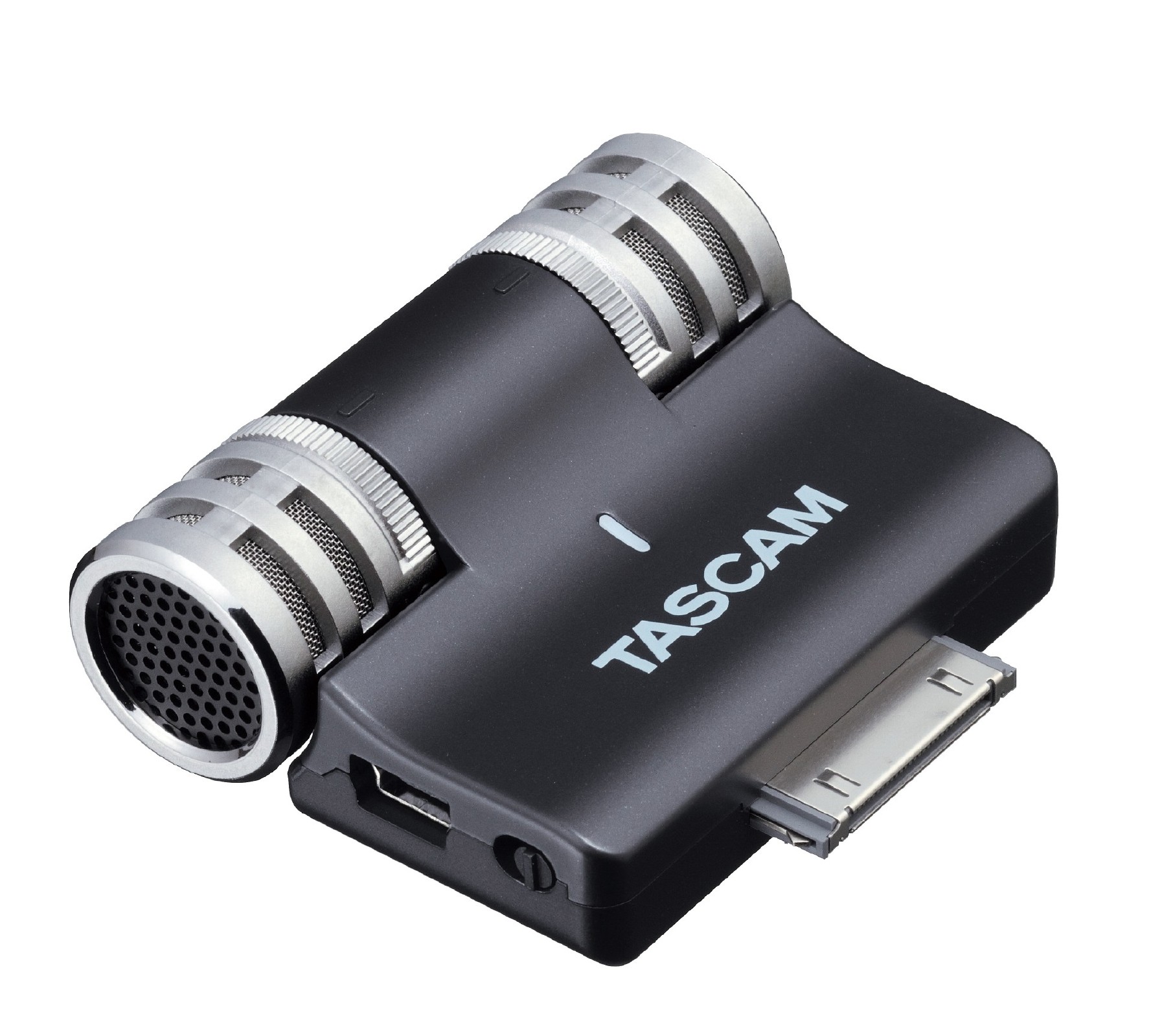
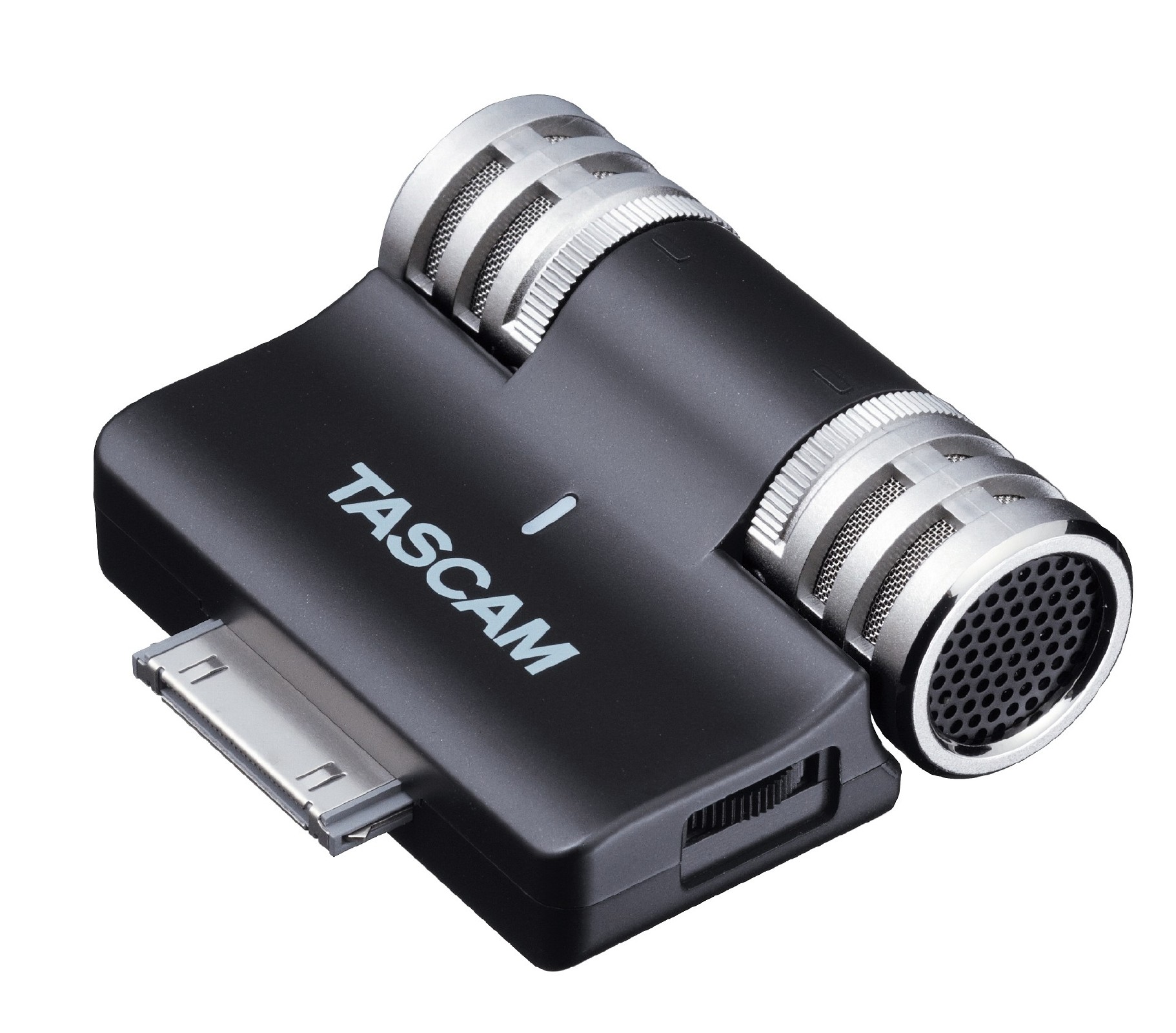
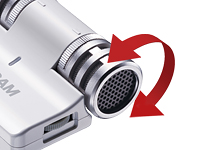
マイクにはリニアPCMレコーダーDR-07MKIIと同等の単一指向性ステレオコンデンサーマイクを採用し、マイクが180度回転するvari-angle機構(特許出願済)を採用。
iPhoneをステージに向けてのコンサート録音から自分側にマイクを倒してのメモ録り、画面を見て操作しながらの録音など用途に合わせたセッティングができるため、様々なシチュエーションで活用できます。
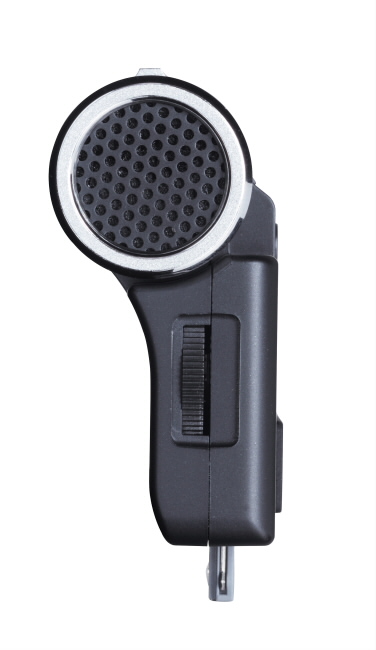
録音レベルはダイヤルで無段階に調節可能。更に耐音圧125dB SPLを実現。
この音圧は、一般的な映画館の最大音圧(105dB SPL程度)の約10倍にあたり、ライブ録音や鉄道、蒸気機関車など大音量の録音でも安心して使うことができます。
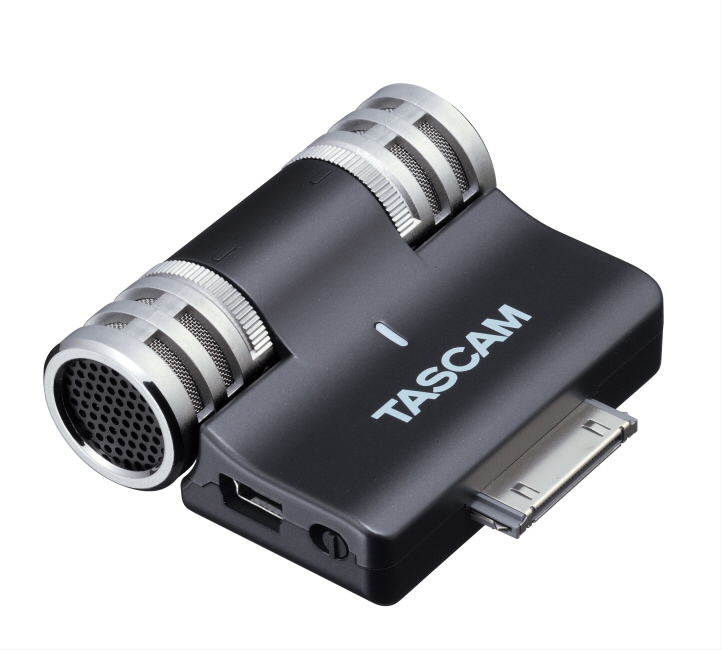
本体搭載のA/Dコンバーターで、ステレオ音声をiPhoneへデジタル伝送
マイクも含めた回路設計にも業務用録音機器で培った技術を惜しみなく投入し、S/N比95dB以上、20~20kHzの広い周波数特性を実現。
また、本体にA/Dコンバーターを搭載しているためiPhoneとはデジタル接続。
高音質マイクの音声を劣化させることなくiPhoneへ送ります。
マイク入力に対応したアプリケーションのほとんどで使用することができ、iOS標準搭載のカメラアプリで使用すれば高音質動画の撮影が可能です。
『iM2』とiPhoneがあれば、ポケットサイズで録りたい時にいつでも録れる、新しいハンディレコーダーが誕生します。
※ 文中ではiPhoneとなっておりますが、iPad、iPodを含むiOSデバイスに対応しています。
※ iPod touchでの使用時は、iPod touchのイヤホンジャックを使うことができません。
※ iM2での録音時は、電話着信による録音への影響を避けるため機内モードにしてご使用ください。
※ 4極のイヤホンマイク(iPhone付属のイヤホンマイクを含む)を使用すると、イヤホンマイクが優先されiM2が使用できません。
※ FAQSに記載されている注意事項もご確認ください。
※ 本機にはiPhoneは付属しません。
受賞タイトル一覧
 「週刊アスキー」
2011/12/27- 2012/1/3
合併号にて受賞
用途にあわせて選べるマイクセッティング
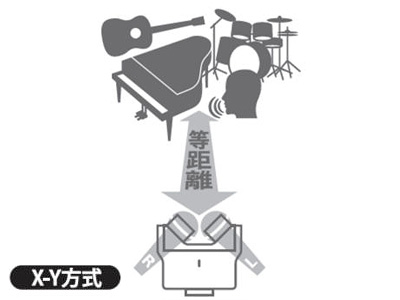
単一音源の収録に適したX-Y方式のiM2X
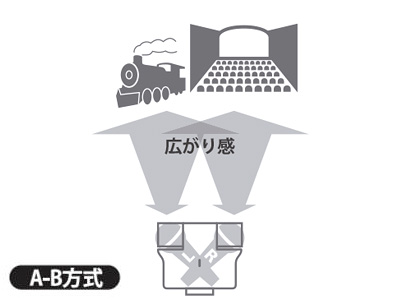
広がりのある音が得られるA-B方式のiM2
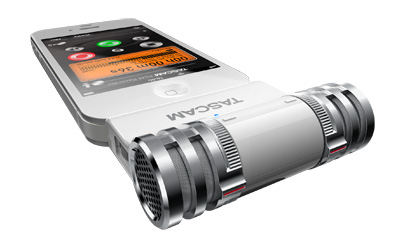
DR-07MKIIと同等クオリティの単一指向性ステレオコンデンサーマイクを搭載
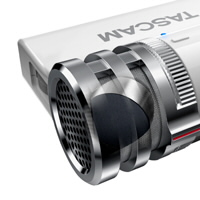
音圧125dB SPLの大音量を確実に捉える耐高音圧設計で大音量のバンド録音にも安心

自分録り、ステージ撮影、インタビューも自由自在の180度回転vari-angleマイク機構
A/Dコンバーター搭載、ステレオ音声をiPhoneへデジタル伝送
30gの軽量設計、ポケットに入るコンパクトサイズ
iPhoneからの電力で駆動するため本体バッテリーが不要
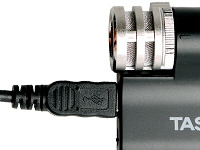
※mini-USB経由で充電される際は、iOSデバイス用にApple社の純正専用充電器をお使いいただくとともに、mini-USBケーブルを別途お買い求めください。
機能一覧
- 単一指向性ステレオコンデンサーマイク搭載
- 音圧125dB SPL耐高音圧設計
- マイクが180度回転するvari-angle機構(特許出願済)
- アナログリミッター搭載
- A/Dコンバーターを本体に搭載
- 16bit/44.1kHzフォーマットでの録音(iOSに依存)
- ドックコネクター接続
- ステレオ録音アプリに対応
- 30gの軽量設計
- iPhoneの電力で駆動(電池不要)
- mini-USBコネクター経由でiM2を接続したままiPhoneの充電が可能