


US-2000
USB2.0 オーディオインターフェース
この製品は生産完了になりました。
後継機 US-16x08 をご確認ください。
US-2000は24ビット/96kHz対応、16入力4出力のUSB2.0オーディオインターフェース。高級感あふれるアルミパネルの洗練されたデザインと、TASCAMプロフェッショナルデジタルミキサーと同等の高品位マイクプリアンプが、本格的なレコーディング環境を提供します。
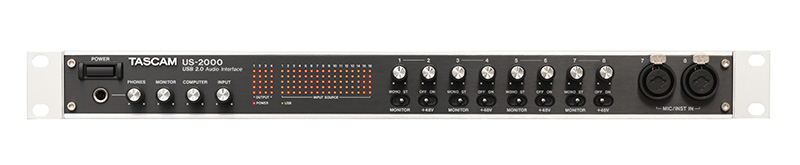
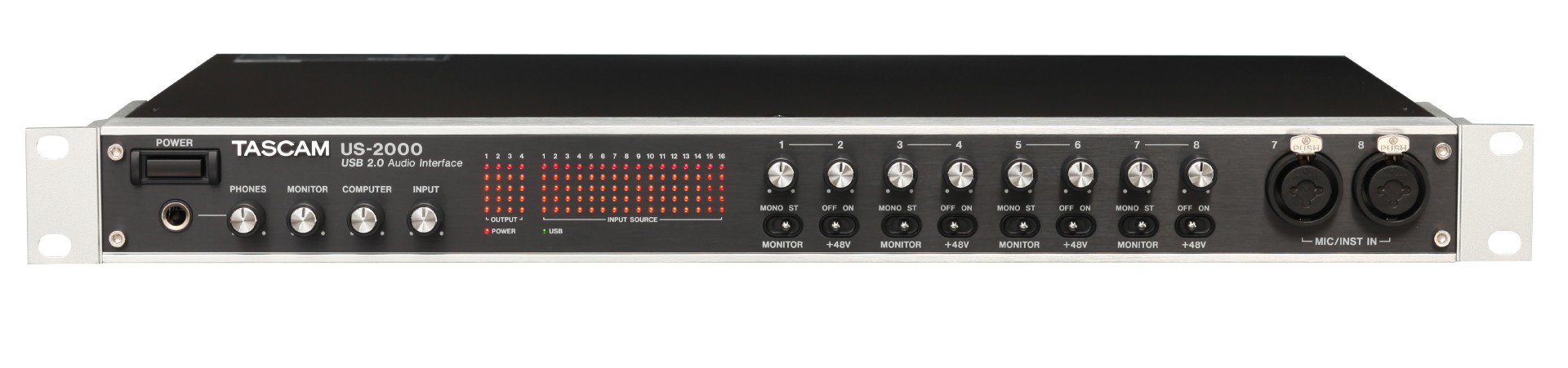
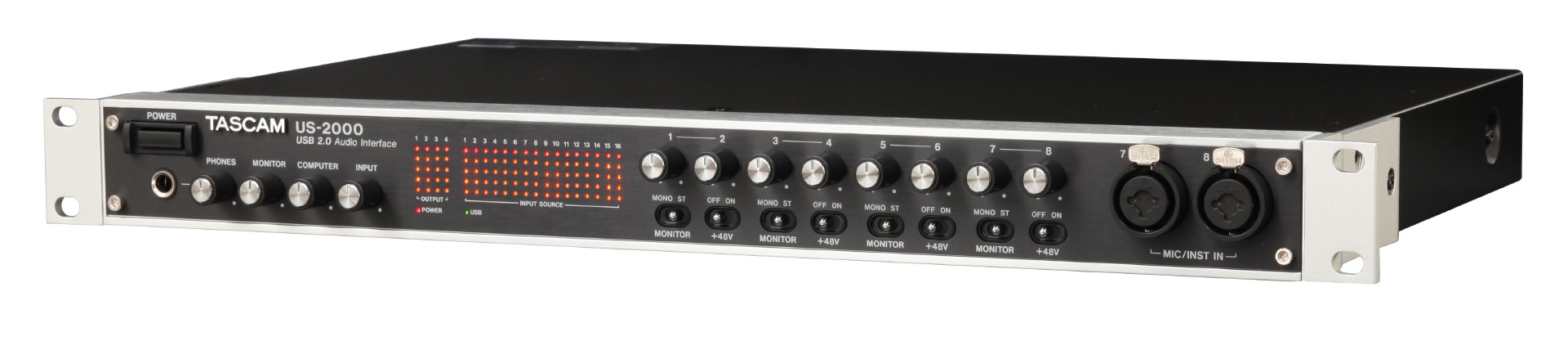
6系統のXLRマイク入力、6系統のTRSライン入力およびCOAXIALデジタルステレオ入力に加え、フロントパネルには、マイクやエレキギター/ベースを直接接続可能なXLR/ホン・コンボジャックのMIC/INST入力を装備。8本のマイクやキーボードなど様々な機材をセットアップ可能で、バンドレコーディングにも最適です。
また、16入力4出力のレベルを詳細に表示する100ドットのレベルメーターや、ファントム電源搭載など、ハイクオリティで作業性に優れたレコーディングシステムの構築が可能です。
業務用デジタルミキサーと同等のマイクプリを8基搭載。
プロジェクトスタジオに最適なUSB2.0ハイエンドオーディオインターフェース。
|
メーカー希望小売価格:オープンプライス |
| 現在の最新ドライバー: | V2.05(Windows) V2.10/V3.00d8(Macintosh) |
| ファームウェア: | V1.01(Windows) V1.01(Macintosh) |
US-2000は24ビット/96kHz対応、16入力4出力のUSB2.0オーディオインターフェース。高級感あふれるアルミパネルの洗練されたデザインと、TASCAMプロフェッショナルデジタルミキサーと同等の高品位マイクプリアンプが、本格的なレコーディング環境を提供します。
6系統のXLRマイク入力、6系統のTRSライン入力およびCOAXIALデジタルステレオ入力に加え、フロントパネルには、マイクやエレキギター/ベースを直接接続可能なXLR/ホン・コンボジャックのMIC/INST入力を装備。8本のマイクやキーボードなど様々な機材をセットアップ可能で、バンドレコーディングにも最適です。
また、16入力4出力のレベルを詳細に表示する100ドットのレベルメーターや、ファントム電源搭載など、ハイクオリティで作業性に優れたレコーディングシステムの構築が可能です。
- V2.05 ドライバーリリース(Windows用)
- Windows 8.1のUpdate(KB2919355)をインストールした際に、弊社USBオーディオインターフェース製品を接続した状態で、Windowsの設定「共有モードで使用されるサンプルレートとビット深さ」にて24ビットが選択されている場合に、Windowsシステム音を再生したときにパソコンが再起動してしまう不具合を修正しました。
- OS X Yosemiteでの動作について
- 詳細はこちらをご覧ください。
- USB3.0ポートを搭載したMacintoshでの動作について
- 一部の機種において検証作業を行いました。
詳細はこちらをご覧ください。
★OS対応情報はこちら
★ アップデートインフォメーションはこちら
| ◆ 特長 |
[主な特長]
- アナログ14入力、最大16入力4出力
XLR/TRSコンボジャックをラッキング時の接続に便利なフロントパネルに装備。
リヤパネルにはNEUTRIK社製コネクターによるXLR入力を6系統、+4dBu/-10dBV切換可能なTRS入力を6系統装備。バンドの一発録りにも対応するアナログ最大14CH入力を可能としています。
COAXIALデジタル2INも併用すれば最大16CHの入力が可能です。
- 業務用デジタルミキサーと同等の高品位マイクプリアンプ8基装備
レコーディングからPA/SRコンソールとしても使用されるTASCAMデジタルミキシングコンソールと同等のマイクプリアンプを8基搭載。
- 入力1-14の各ペアチャンネルは、ステレオモニターまたはモノラルモニターの選択が可能
ダイレクトモニター時の柔軟なモニタリングを可能にする2CHごとのモニター切換SWを装備。
左右に分かれて聞こえると演奏しにくいベースなどの楽器はセンター定位でモニターできます。
- 16入力4出力のレベルを詳細に表示する100ドットのレベルメーター
入力時の詳細なレベル管理を容易にする5ドット/1CH入力レベルメーターを装備。
これを贅沢に16すべての入力について装備。出力側にも同様に4CH分のメーターを実装しています。
- 入力7-8には、インサート端子を用意
外部アウトボード(コンプレッサーなど)の接続を可能にするインサート端子を7-8入力に対して用意。BDやSNなどの入力にアナログビンテージコンプレッサーなどとあわせて活用すれば、よりハイレベルな録音が可能になります。
※アウトボードは付属しておりません。 - Cubase LE 5バンドル
[その他の特長]
- 24ビット/96kHz対応(24/96動作時も同じチャンネル数を確保)
- COAXIALデジタル入出力
- +48Vファントム電源供給可能(8マイク入力)
- 4系統のTRSバランスライン出力(1~4)、TRSバランスモニター出力
- デジタル出力フォーマットはS/PDIFまたはAES/EBUを選択可能
- ヘッドホン出力
- オーディオプロトコルとしてASIOとWDMを同時に使用可能なマルチクライアント対応
- USB2.0 High speed (480MHz) 対応
- Windows 7(32/64)/Vista(32/64)/XP(32/64)、MAC OSX 10.4.11以降対応